Appearance
Redis安装与验证教程
本文档为Redis的独立安装与服务验证教程,涵盖安装包获取、安装配置、服务启停及连接测试全流程。所需安装包通过指定百度网盘链接获取,结合图文步骤可高效完成Redis部署与验证。
一、前期准备:安装包获取
Reids安装包从指定百度网盘链接获取,确保网络通畅后下载对应安装文件:
百度网盘链接:https://pan.baidu.com/s/1nxWXQsUlLEeNFt5zC6TY3w?pwd=9r1f,提取码: 9r1f
下载完成后,在本地文件夹中确认安装包已保存完整。
二、Redis解释器安装步骤
步骤 1:启动安装向导
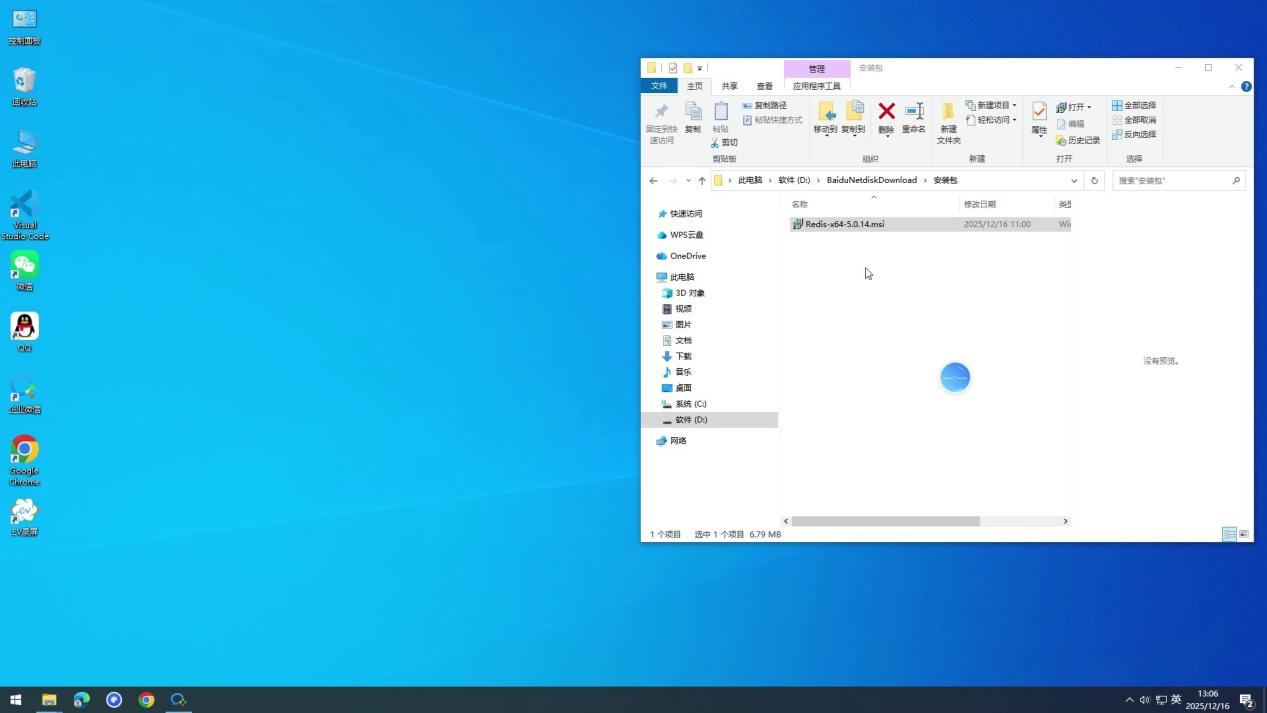
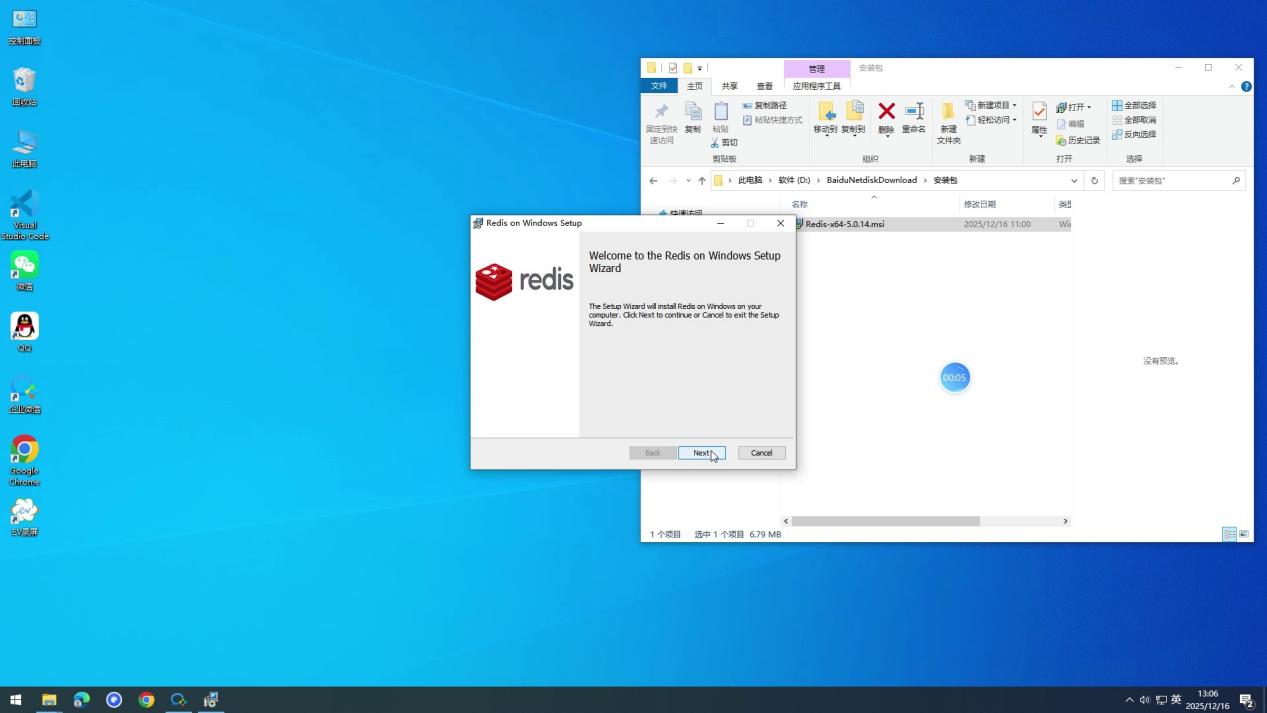
双击从百度网盘下载的Redis安装包(如Redis-x64-5.0.14.msi),系统将自动启动安装向导,等待片刻后进入安装欢迎界面,点击“Next”进入后续配置环节。
步骤 2:配置安装路径与环境变量
进入安装路径选择界面,需完成两项核心配置:
选择安装路径:默认路径通常位于系统C盘,建议自定义为非系统盘(如D:\Program Files\Redis),以避免占用系统盘空间并降低重装系统时的数据丢失风险,务必记录该自定义路径,后续服务配置需频繁使用。
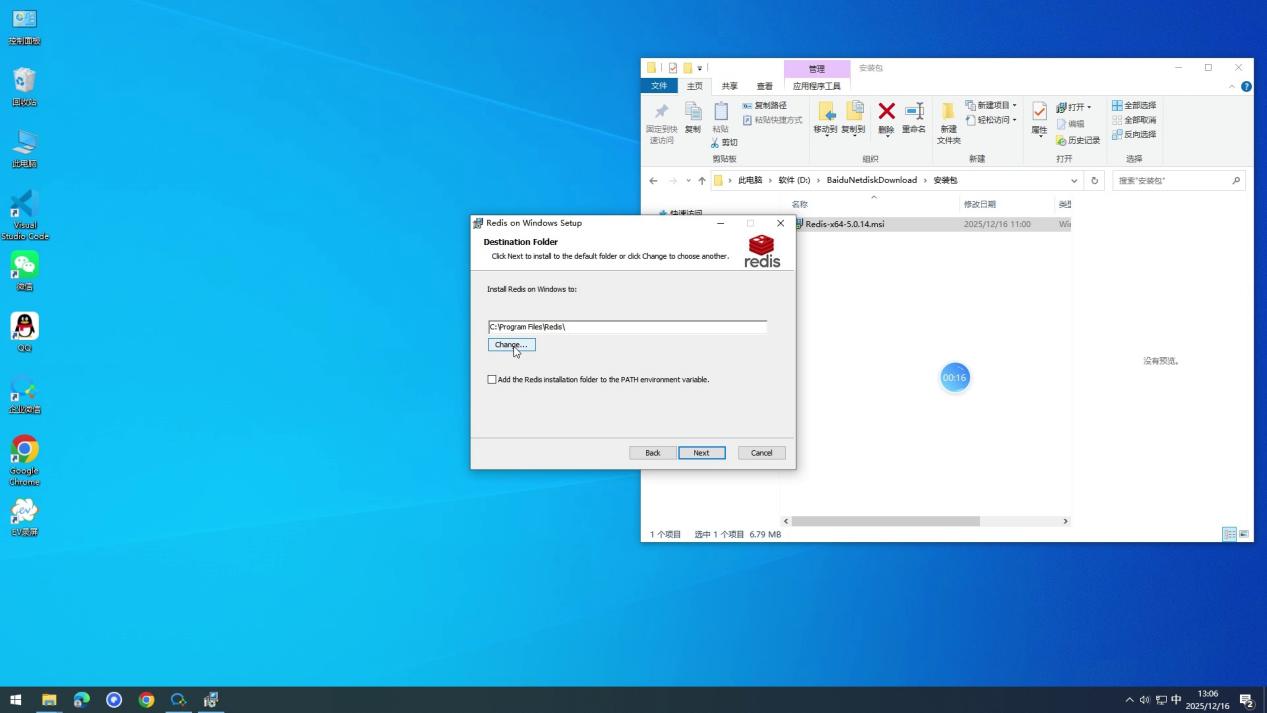
配置环境变量:在路径选择界面下方,勾选“Add the Redis installation folder to the PATH environment variable”选项,该操作可让系统自动配置环境变量,无需后续手动设置。
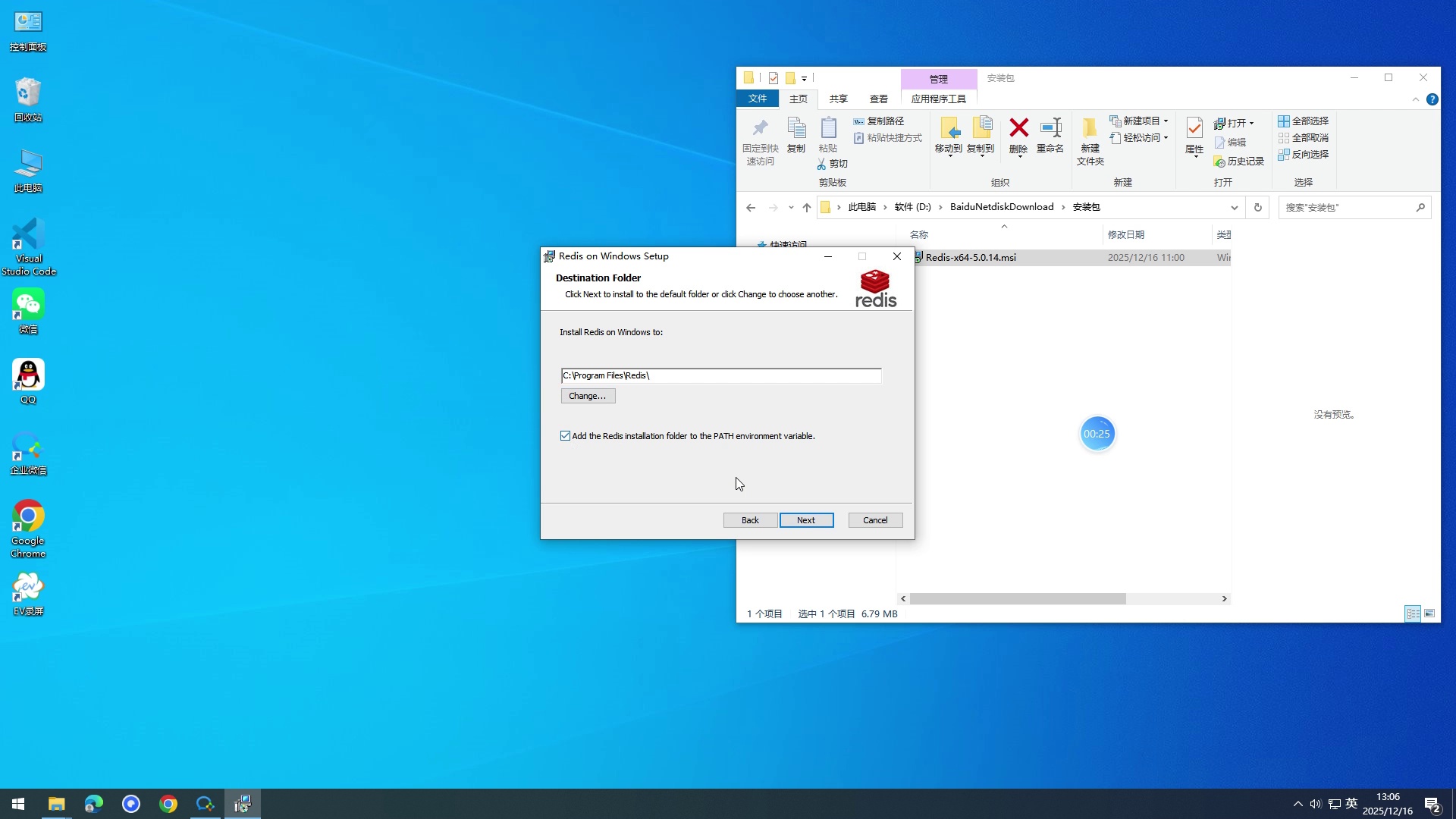
完成上述配置后,点击“Next”进入下一步。
步骤 3:完成安装流程
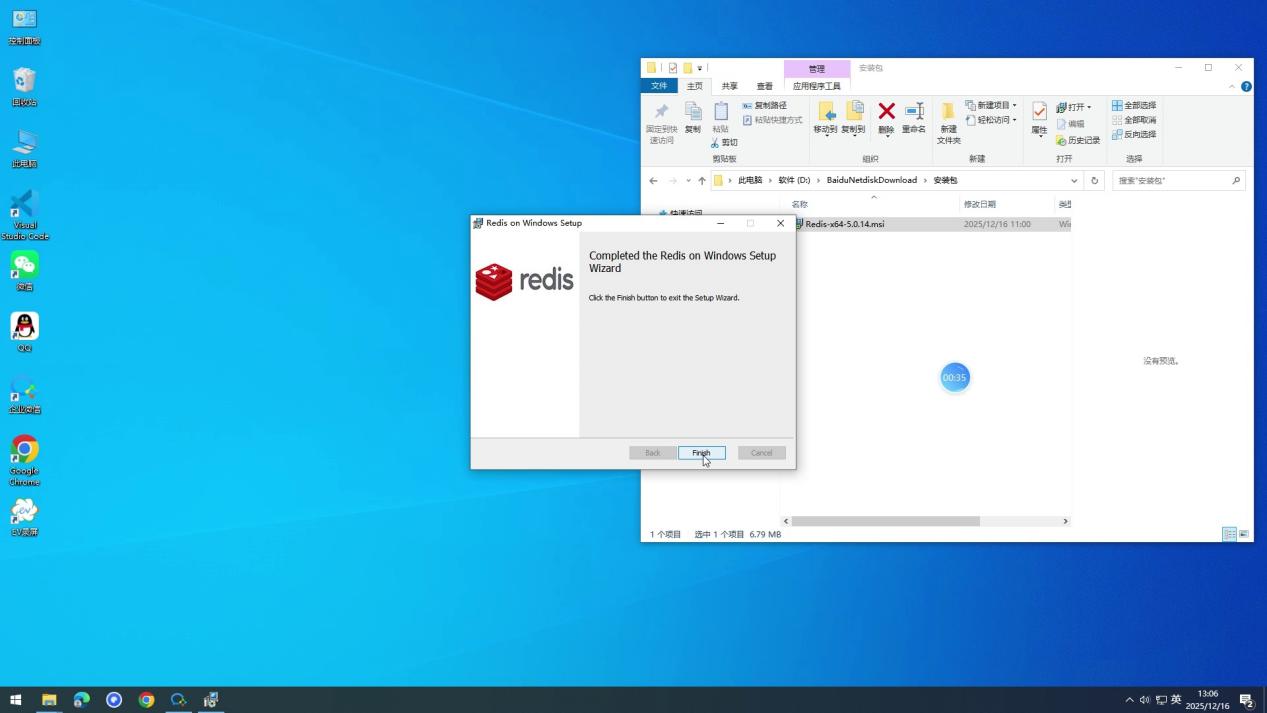
在后续弹出的配置界面中,保持默认设置即可,点击“Install”启动安装程序。等待安装进度条加载完成,直至出现“Completed”提示界面,点击“Finish”按钮,Redis核心程序及相关组件安装完成。
三、Redis服务验证与基础操作
步骤 1:客户端连接测试(验证服务可用性)
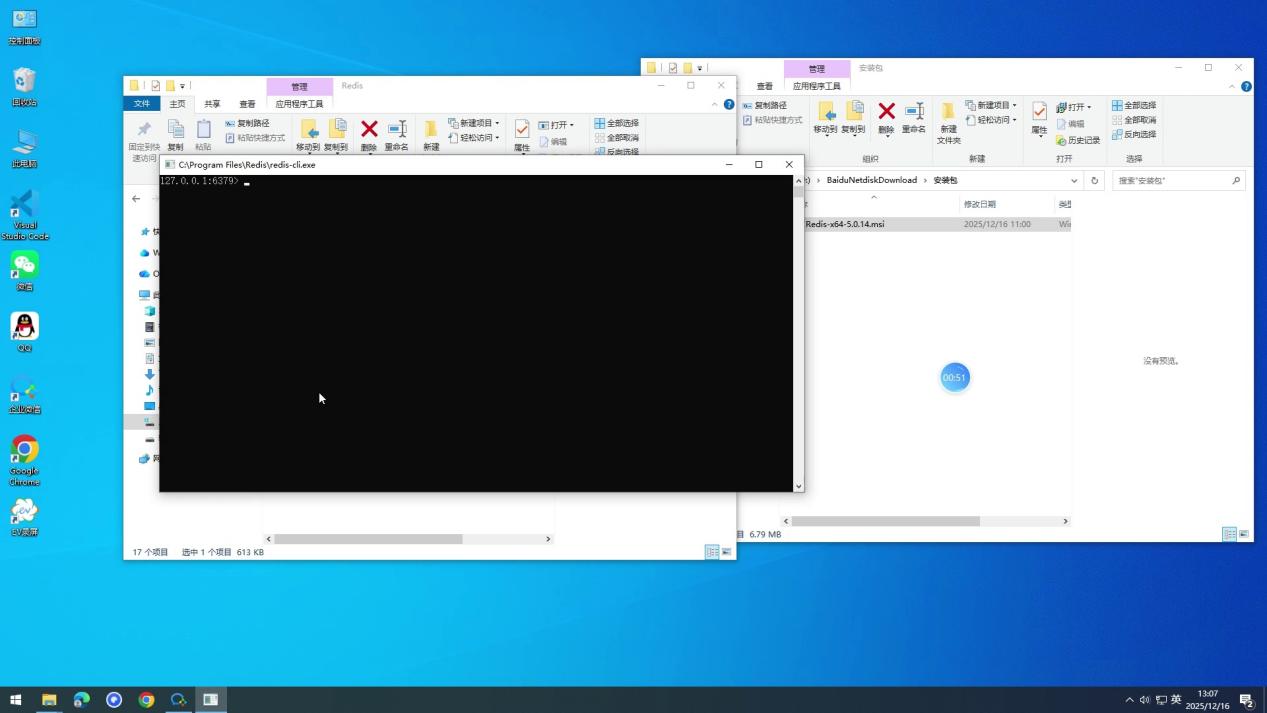
打开之前记录的Redis安装目录,在根目录中找到“redis-cli.exe”可执行文件,该文件为Redis客户端启动程序。
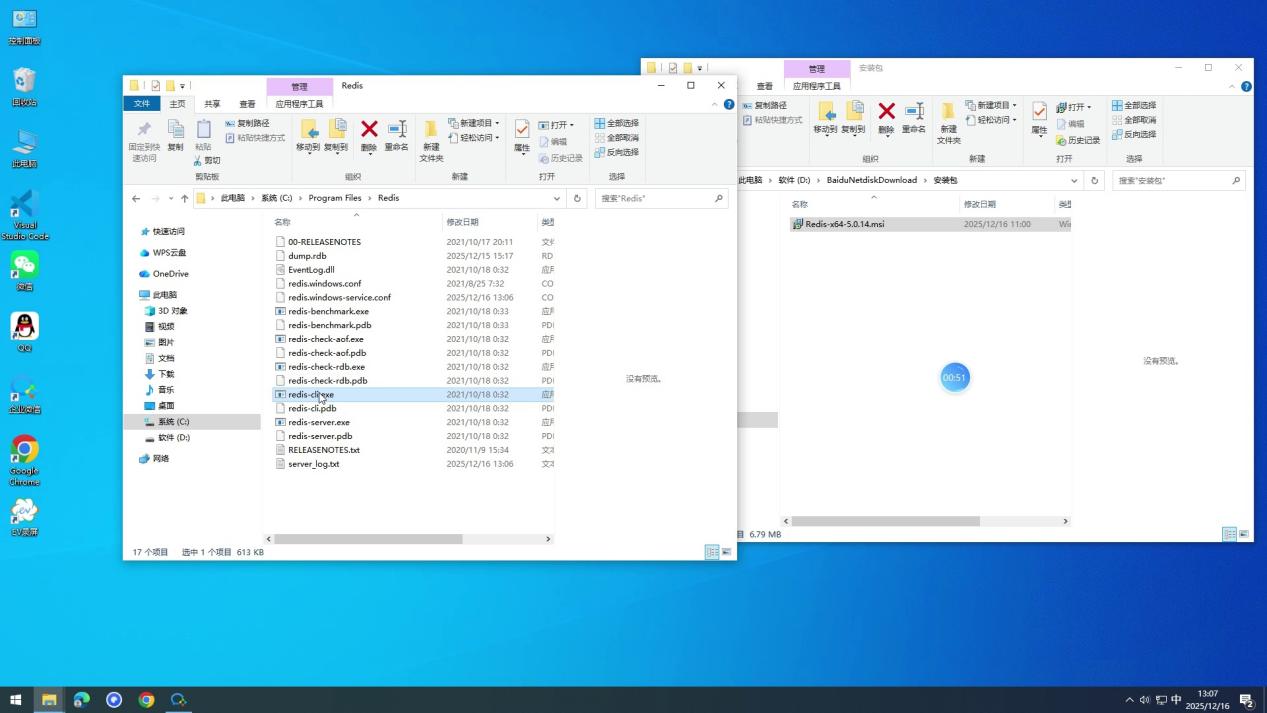
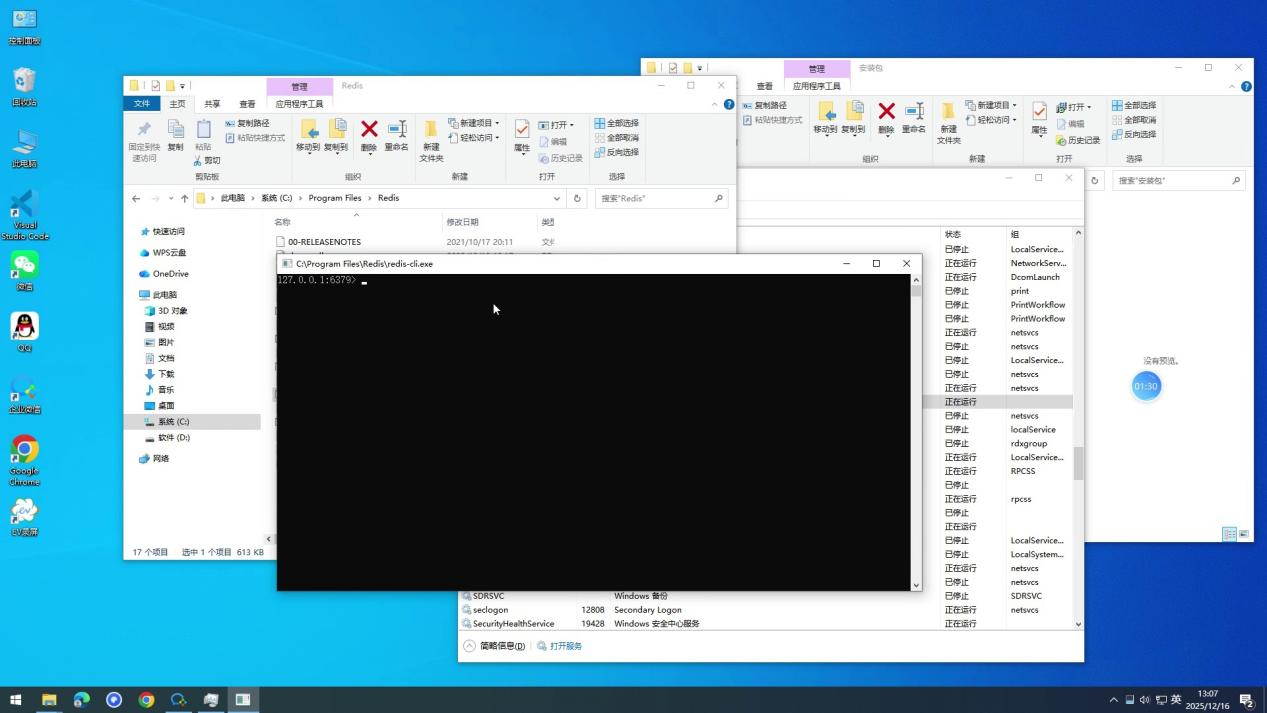
双击“redis-cli.exe”启动客户端,若启动成功,界面将显示“127.0.0.1:6379> ”的命令行提示符,该提示表明Redis客户端已与本地服务端建立正常连接。
步骤 2:服务启停状态验证(确认服务可控性)
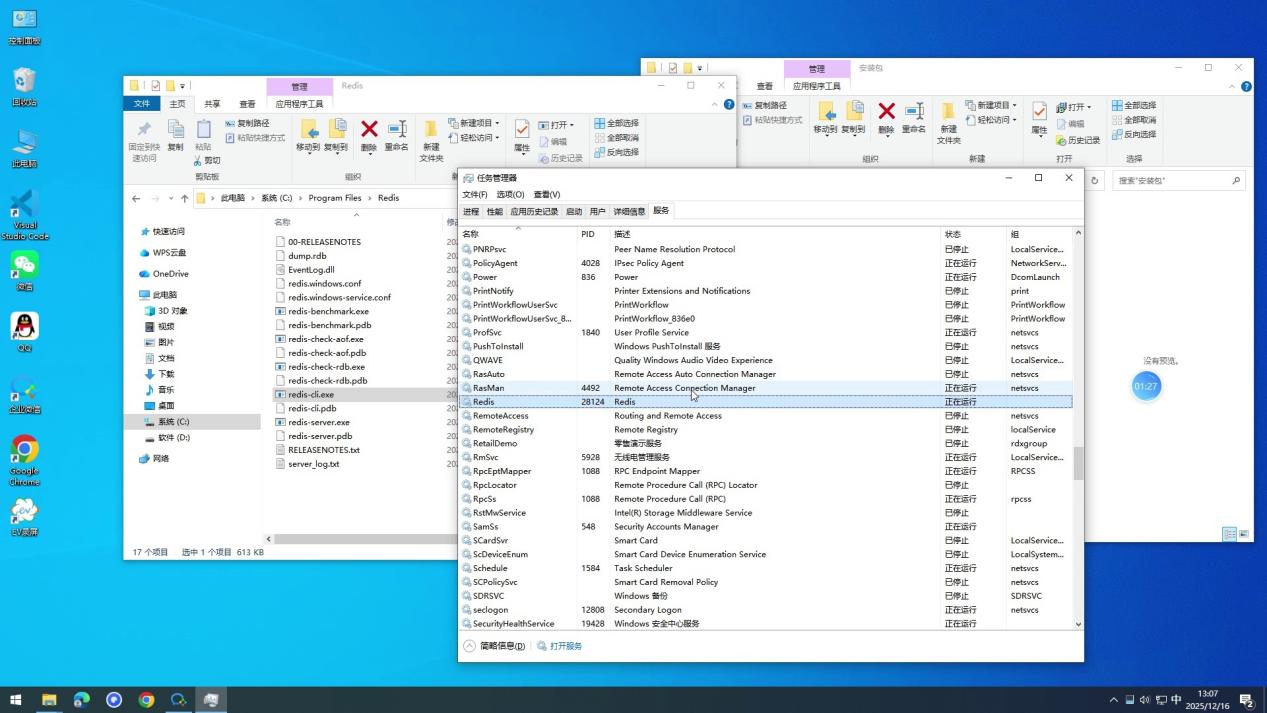
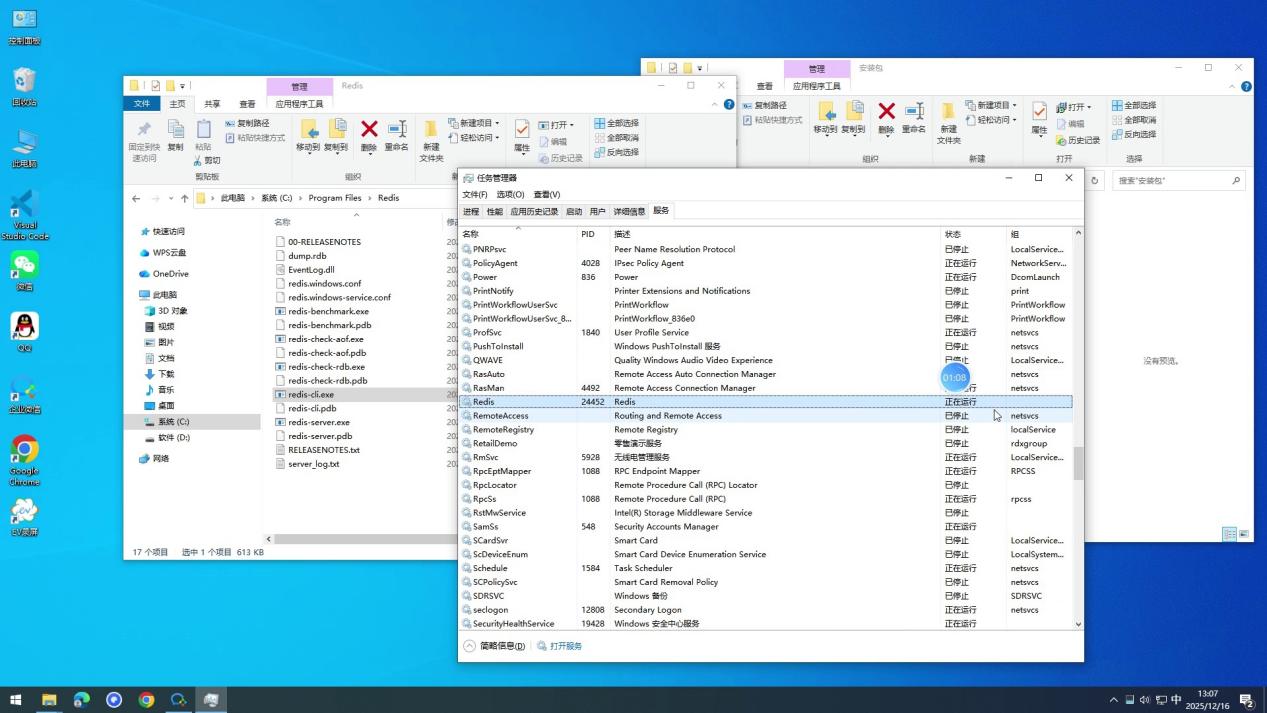
启动状态验证:按下“Ctrl+Shift+Esc”组合键打开任务管理器,切换至“服务”选项卡,在服务列表中输入“Redis”进行搜索,若服务状态显示为“正在运行”,说明Redis服务已正常启动。
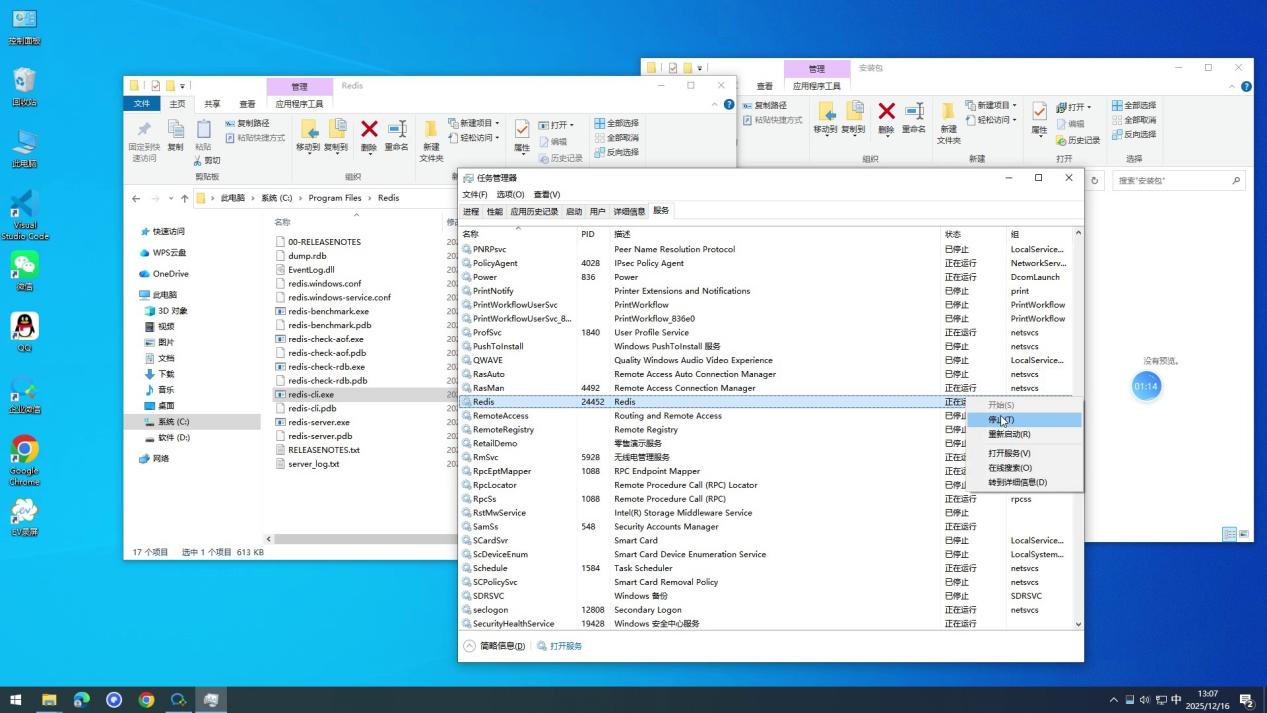
服务停止操作:右键点击Redis服务,在下拉菜单中选择“停止”选项,等待1-2秒后,服务状态将更新为“已停止”,表示服务已成功关闭。
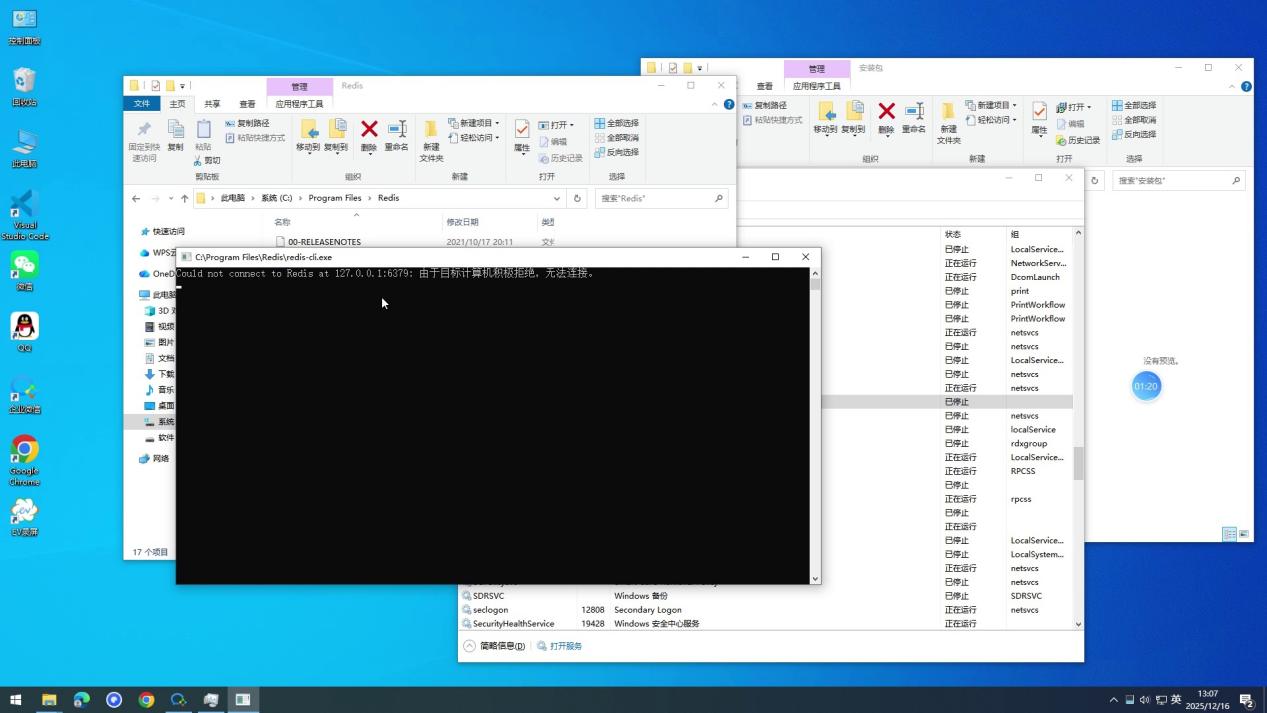
停止状态验证:再次双击“redis-cli.exe”启动客户端,此时界面将显示“Could not connect to Redis at 127.0.0.1:6379: 由于目标计算机积极拒绝,无法连接。”的提示,验证服务关闭后客户端无法正常连接。
服务重启验证:回到任务管理器“服务”选项卡,右键点击Redis服务并选择“启动”,待服务状态恢复为“正在运行”后,重新启动客户端,若界面恢复显示“127.0.0.1:6379> ”提示符,说明服务重启正常。