Appearance
Python 解释器部署教程
本教程详细记录 Python 解释器的完整安装与配置流程,覆盖安装包获取、安装操作、环境变量设置与验证等环节。请提前下载所需文件并按图示步骤操作。
一、前期准备:安装包获取
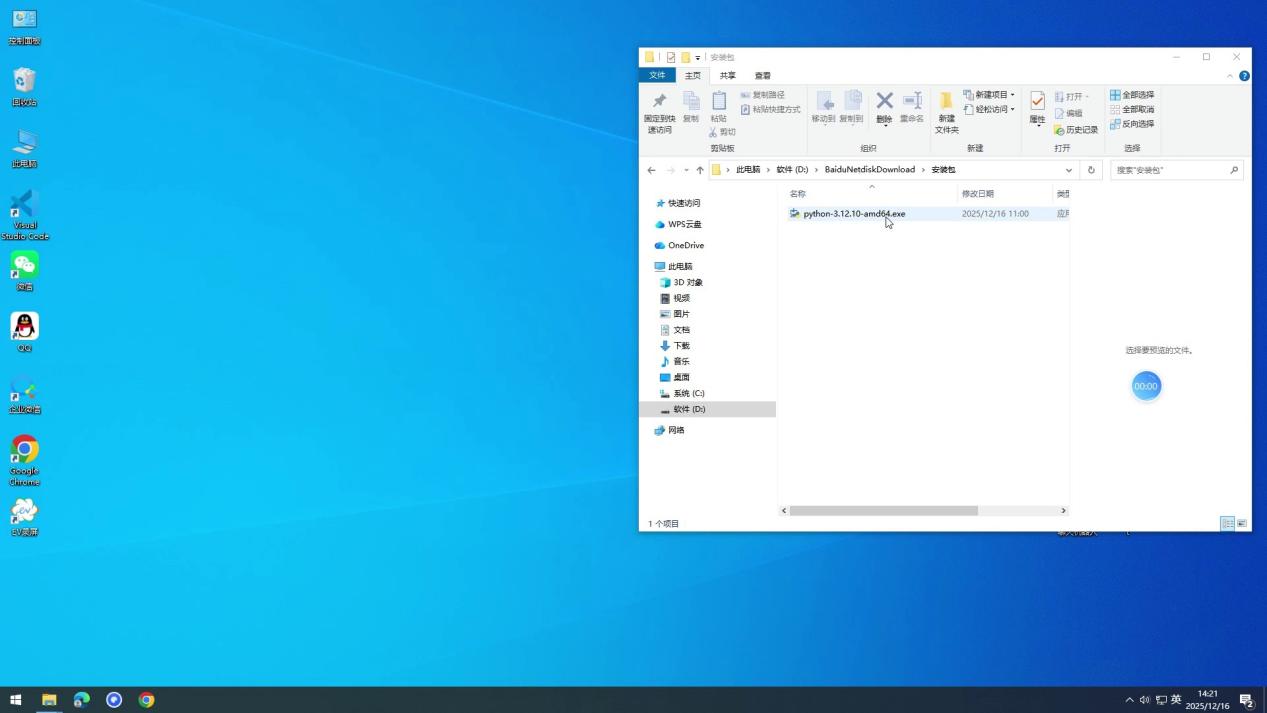
Python 安装包位于统一的百度网盘目录:https://pan.baidu.com/s/1nxWXQsUlLEeNFt5zC6TY3w?pwd=9r1f(提取码:9r1f)。下载适配版本(示例:python-3.12.10-amd64.exe),并保存在易访问的目录(如 D:\安装包)。
二、Python 解释器安装步骤
步骤 1:启动安装程序
- 双击下载完成的安装包进入安装向导,确认文件所在路径后继续。
步骤 2:配置安装选项
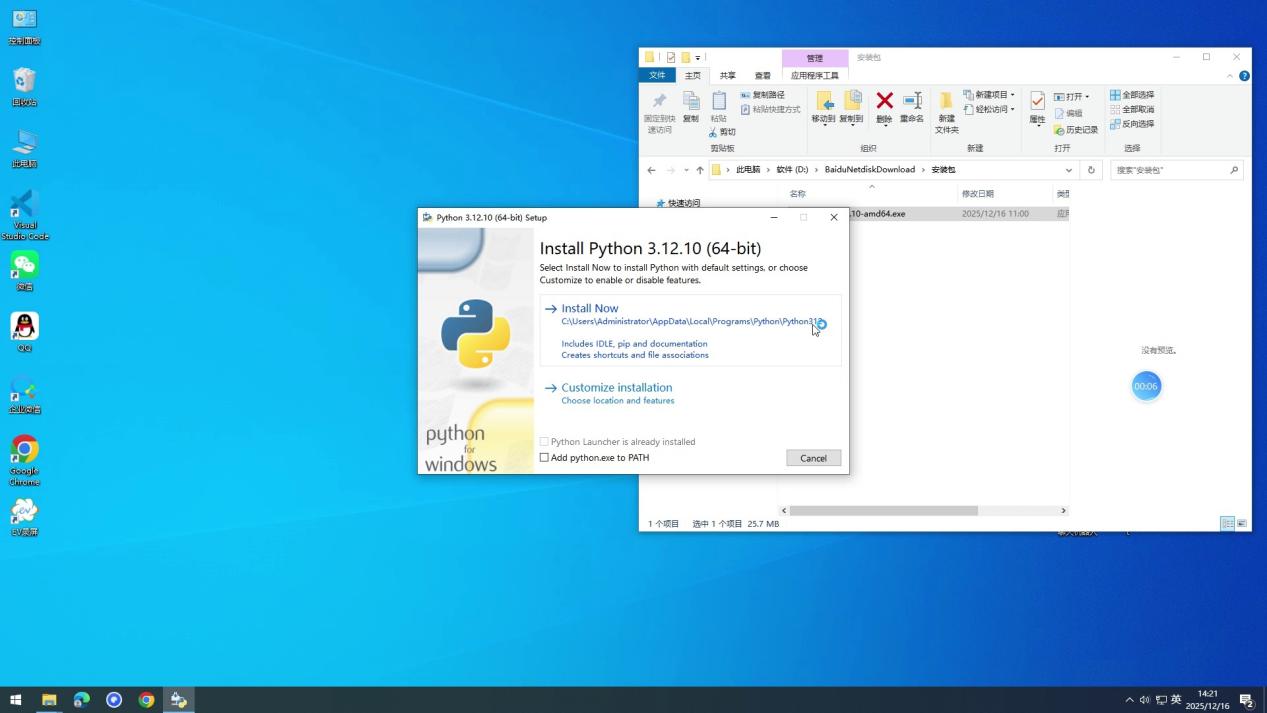
- 安装界面会给出默认路径(如
C:\Users\Administrator\AppData\Local\Programs\Python\Python312)。记录该路径以便后续配置,也可以选择 “Customize installation” 自定义至非系统盘路径(建议D:\Python312)。
步骤 3:完成安装
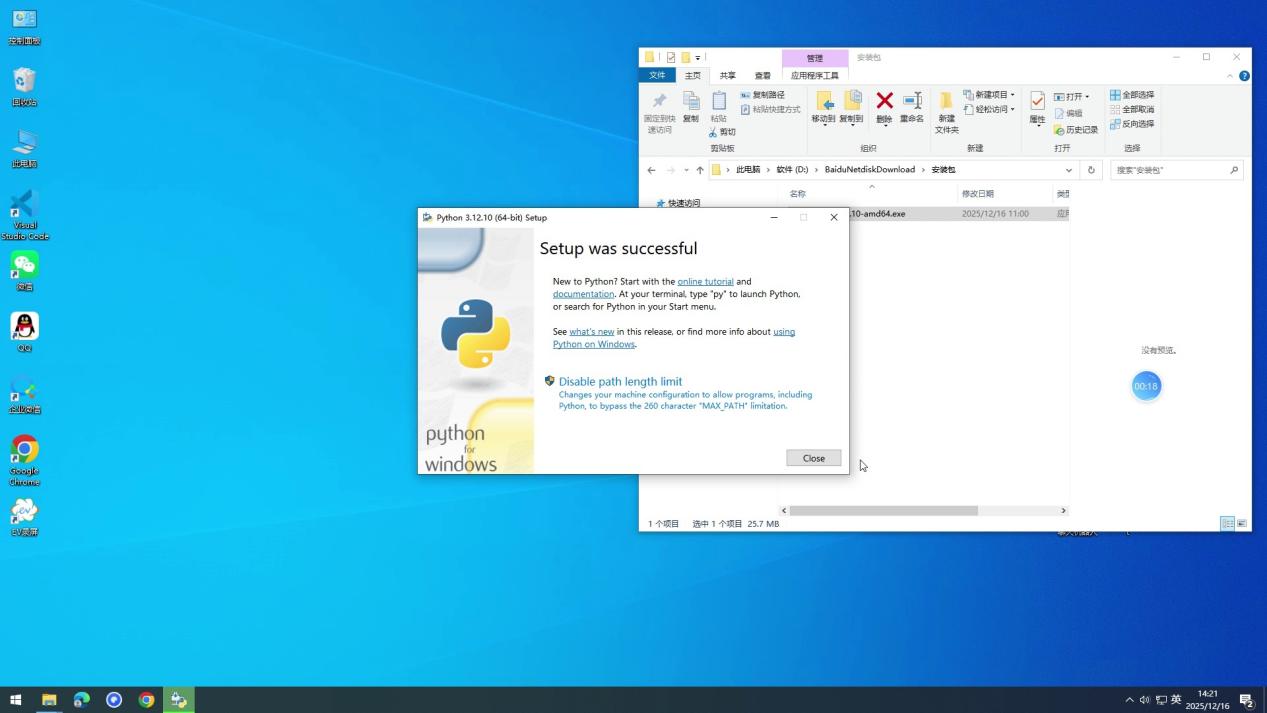
- 点击 “Install Now” 或自定义安装后开始执行,等待进度条完成并看到 “Setup was successful” 提示。
三、安装验证
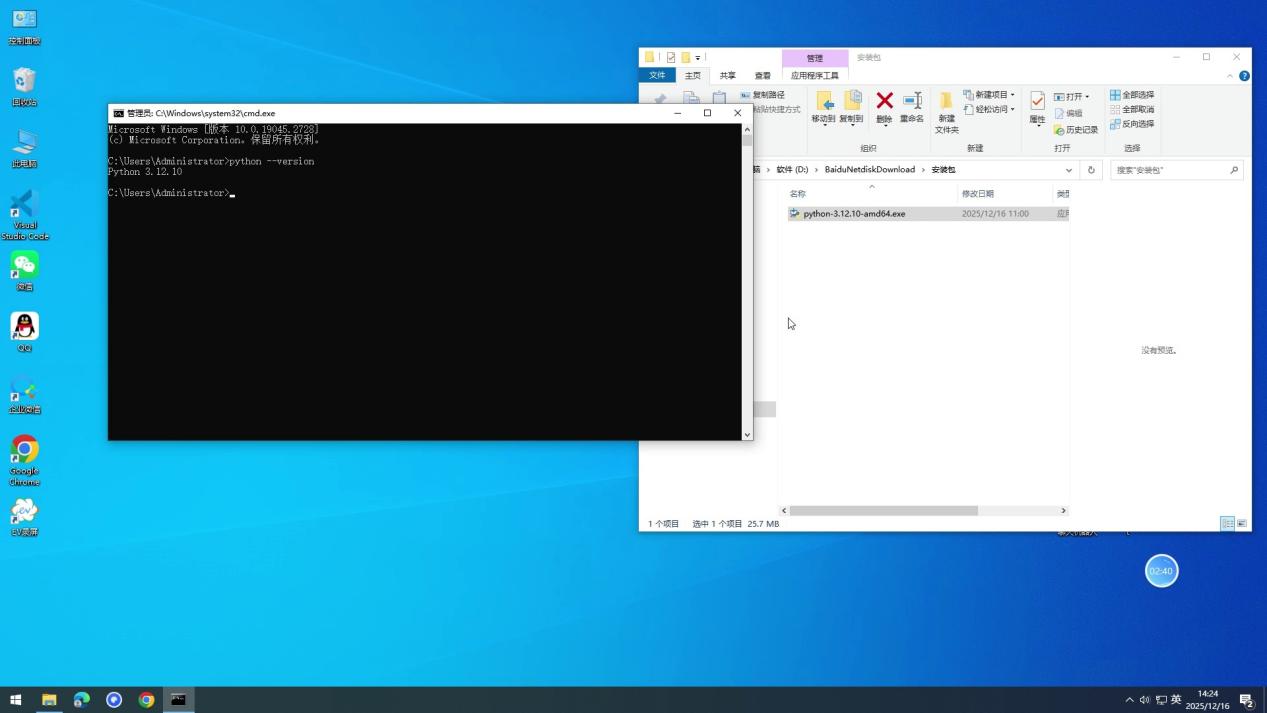
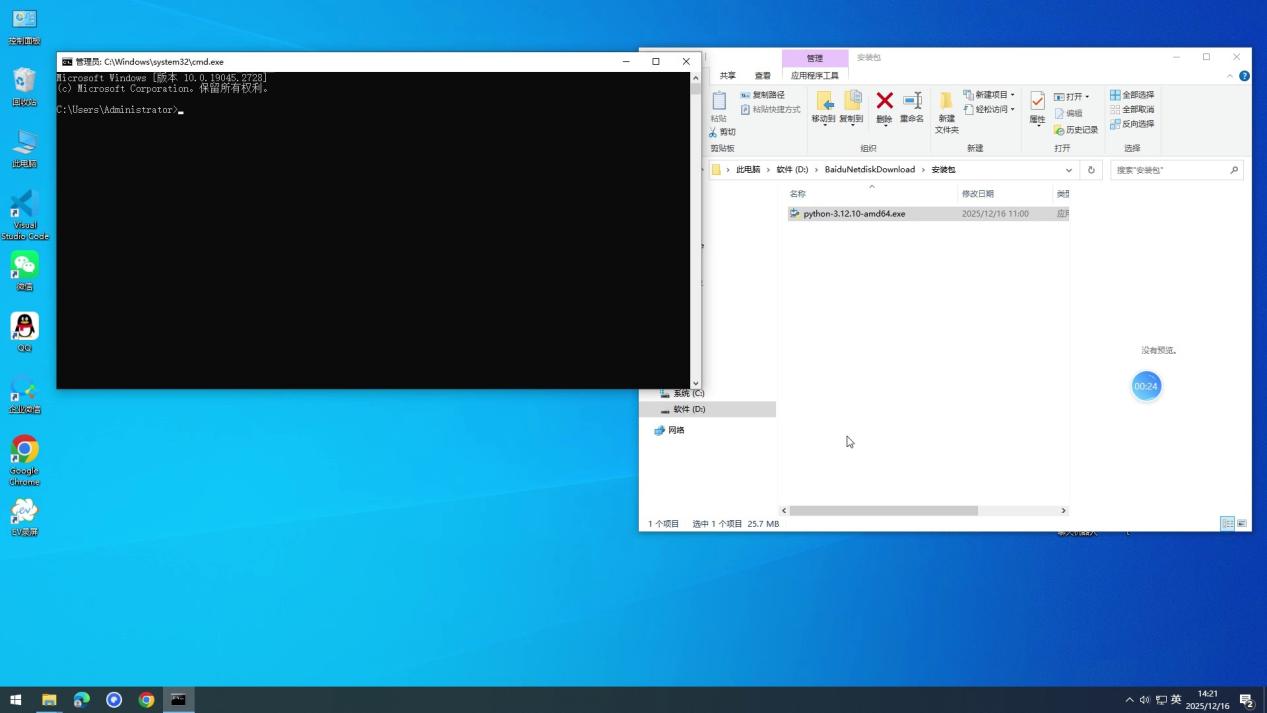
步骤 1:打开命令行工具
- 按
Win + R输入cmd回车,打开命令提示符。
步骤 2:执行验证命令
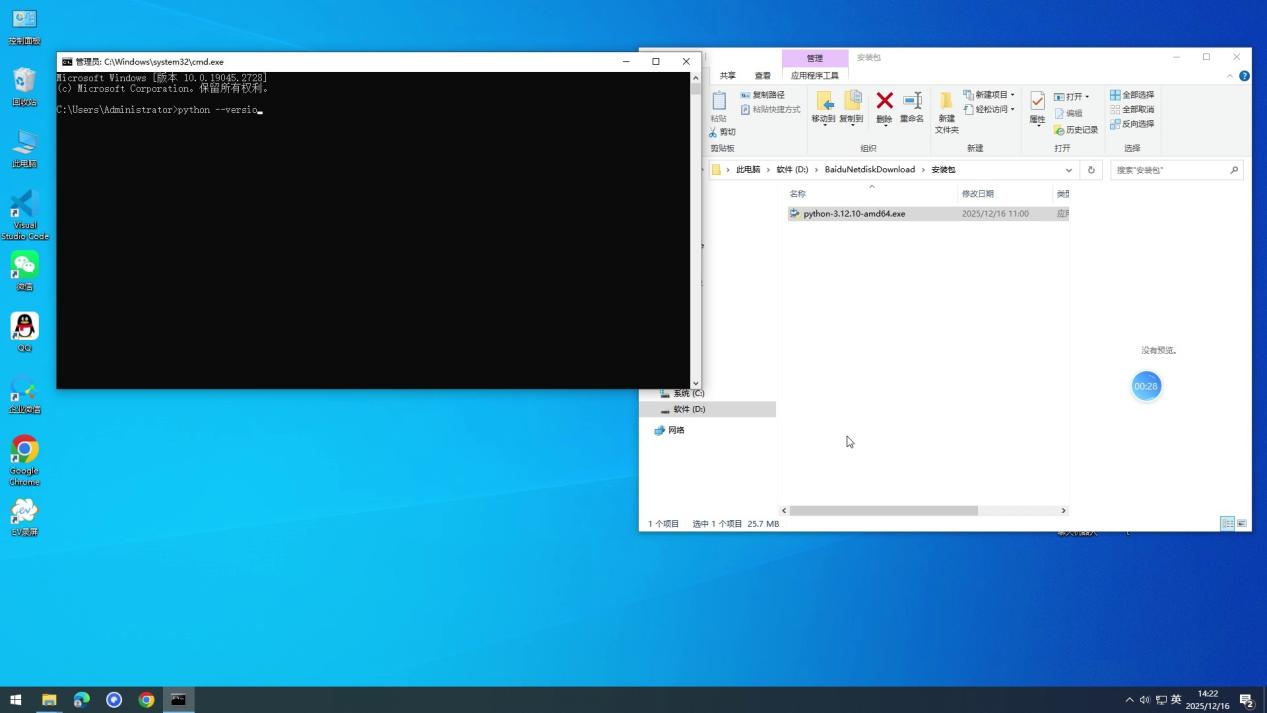
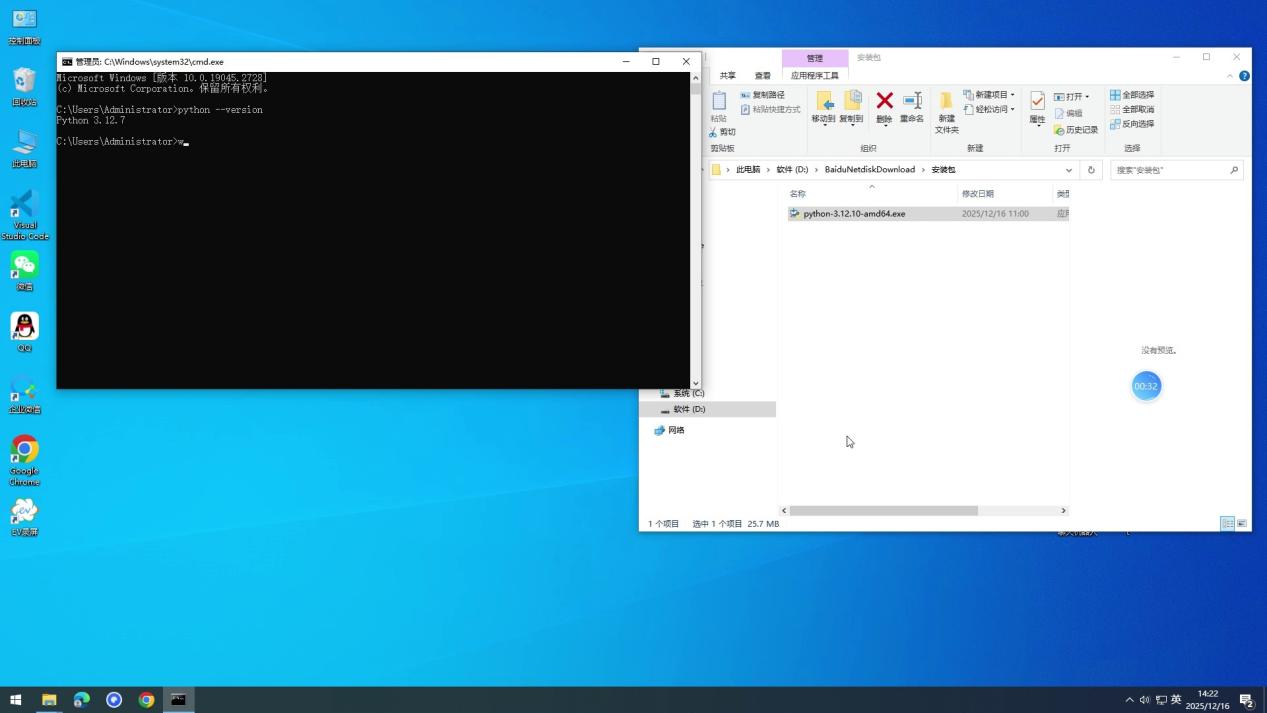
- 在命令行中执行
python --version:- 若输出
Python 3.12.10等版本号,表示安装及环境变量配置成功。 - 若提示 “不是内部或外部命令”,需继续执行下方的环境变量配置步骤。
- 若输出
四、环境变量配置(仅在验证失败时执行)
步骤 1:确认安装路径
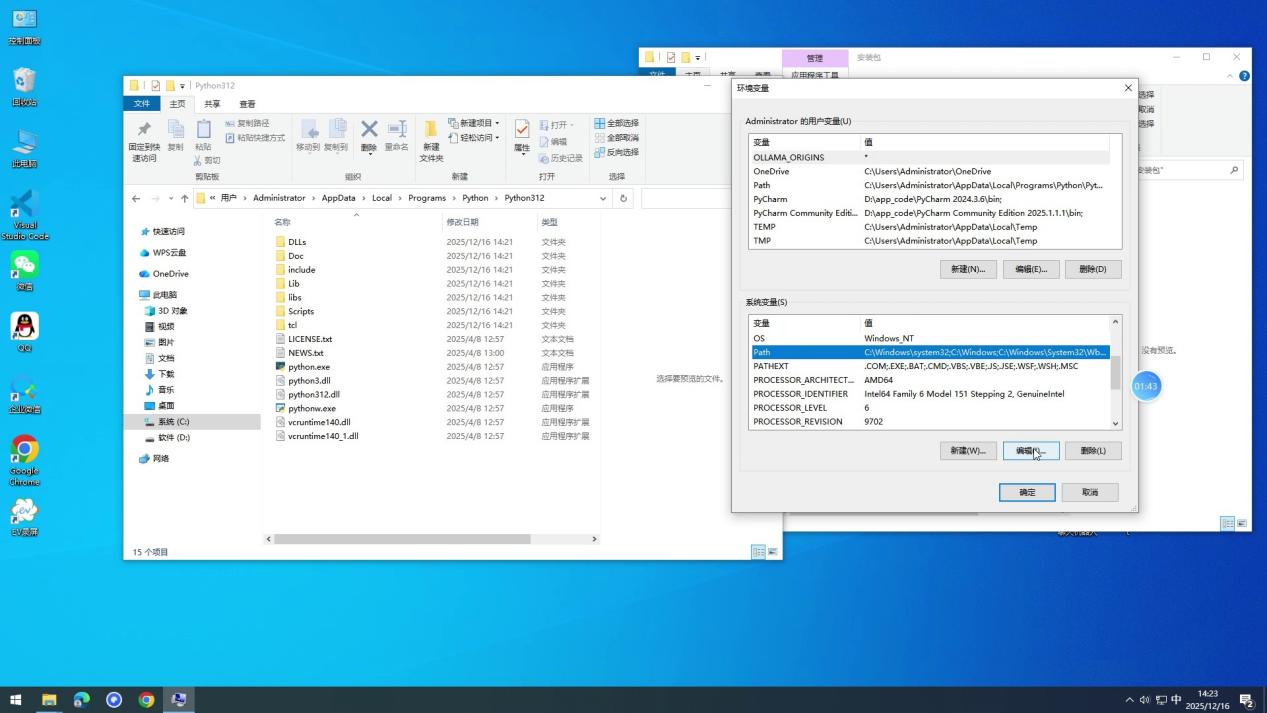
- 打开前面记录的 Python 安装目录,确保目录包含
python.exe及Scripts子目录(例如C:\Users\Administrator\AppData\Local\Programs\Python\Python312)。
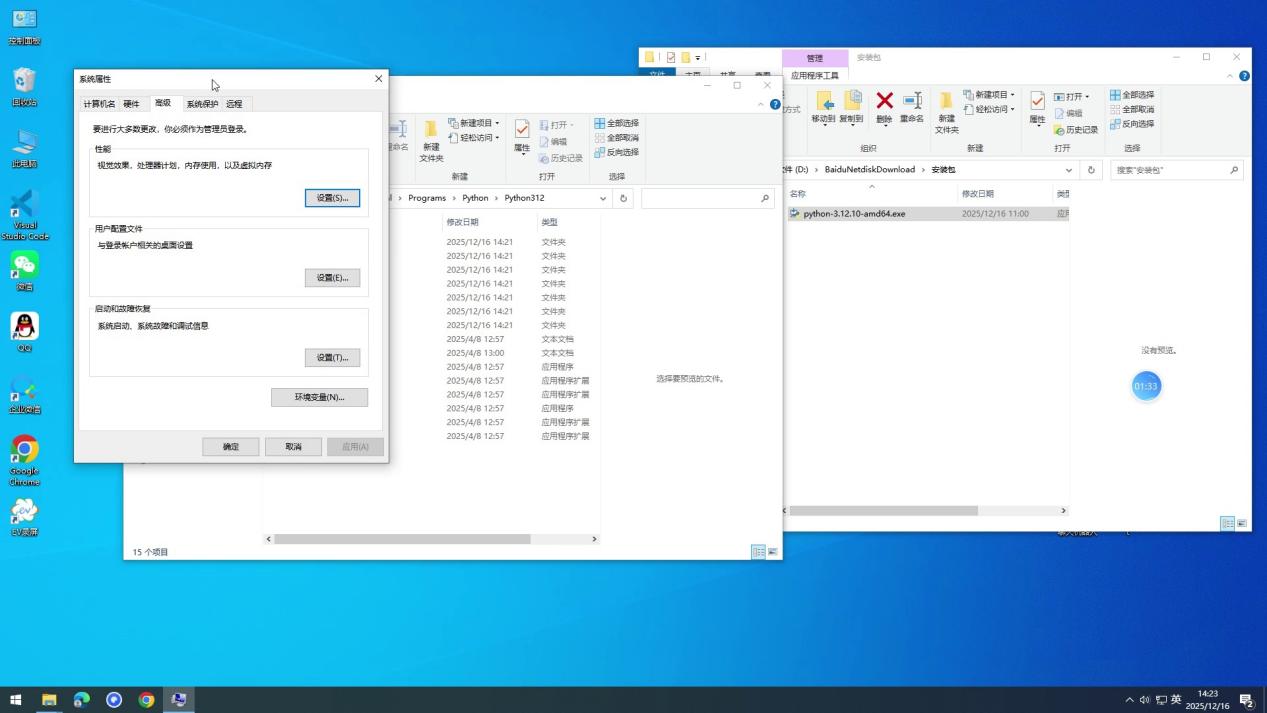
步骤 2:打开环境变量配置界面
- 在 “系统属性 → 高级” 中点击 “环境变量”。
步骤 3:配置系统变量 Path
- 在 “系统变量” 列表中选择
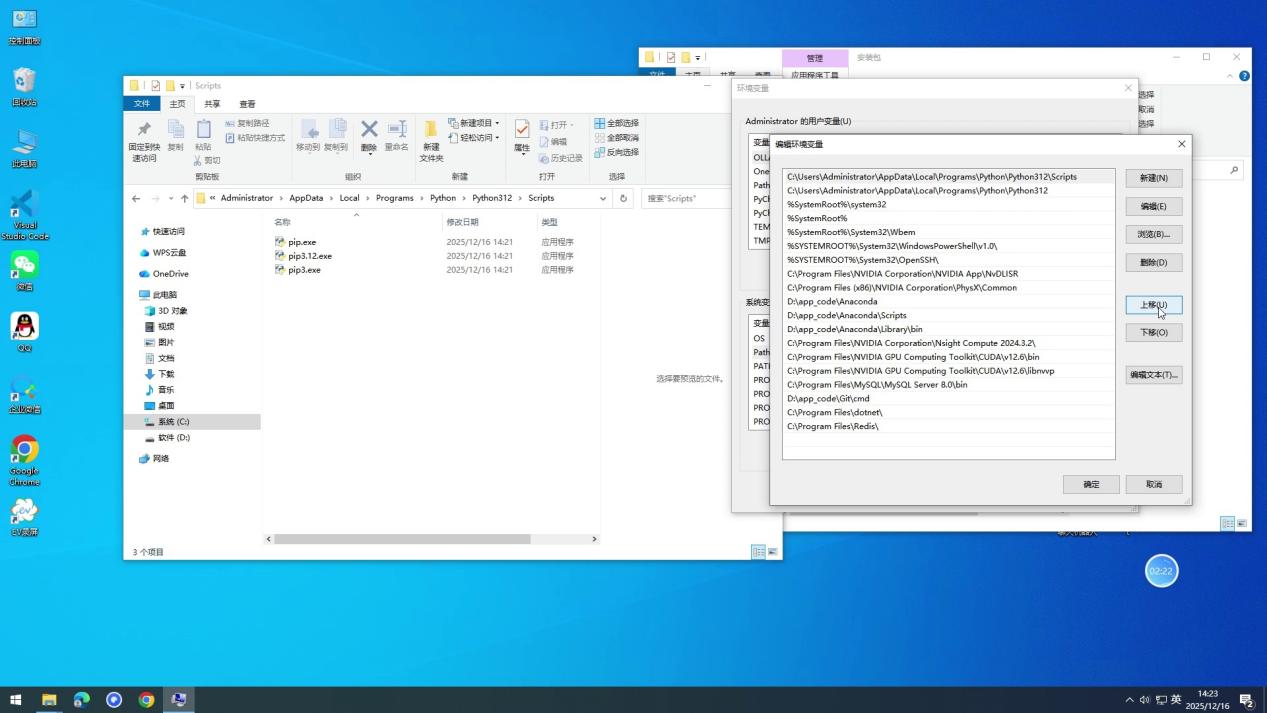
Path,点击 “编辑”。 - 依次新增 Python 安装目录与
Scripts目录(例如:C:\Users\Administrator\AppData\Local\Programs\Python\Python312与其Scripts子目录),并将其上移到列表前部以避免冲突。
步骤 4:重新验证
- 关闭所有命令行窗口,重新打开新的 CMD,再次运行
python --version,若能输出版本号即表示配置成功。