Appearance
后端项目初始化及运行
本页以 Windows 环境下的后端部署与运行 为主线,介绍从环境准备、机器码激活、依赖安装、Django 配置到服务启动与排错的完整流程。
系统要求
操作系统: Windows 10 / 11(64 位)
Python 版本: 3.10 及以上(推荐 3.12.3)
数据库: SQLite(开发环境)或 MySQL 5.7+(生产环境,按需使用)
缓存: Redis 5.0+(可选,但推荐开启)
可选组件: ffmpeg(用于视频检测结果等多媒体能力)
快速开始(开发环境,Windows)
1. 克隆项目代码
bash
git clone <HzGit 仓库地址,例如 http://hzgit.hzsystems.cn/hertz_django_studio/hertz_django>
cd hertz_django
仓库地址以实际项目为准,上面仅为示例。
2. 创建虚拟环境并安装依赖
bash
# 创建虚拟环境并激活(Windows)
python -m venv venv
venv\Scripts\activate

# 升级 pip 并安装依赖(使用公司私有 PyPI 源)
python -m pip install --upgrade pip
pip install -r requirements.txt -i https://<username>:<password>@hzpypi.hzsystems.cn/simple/
用户名与密码加官网群获取。
3. 获取机器码并在激活系统登记
bash
python get_machine_code.py根据命令行输出,复制形如 HERTZ_STUDIO_XXXXXXXXXXXXXXXX 的机器码。
请将机器码发送给系统管理员,由管理员在激活系统中登记并为本机开通访问权限。普通用户无需直接登录激活后台。
4. (可选)按需安装功能插件库
如果只启用部分功能模块,可以单独安装对应后端库,例如:
bash
pip install hertz-studio-django-yolo -i https://<username>:<password>@hzpypi.hzsystems.cn/simple/5. 配置 Django 插件(按需)
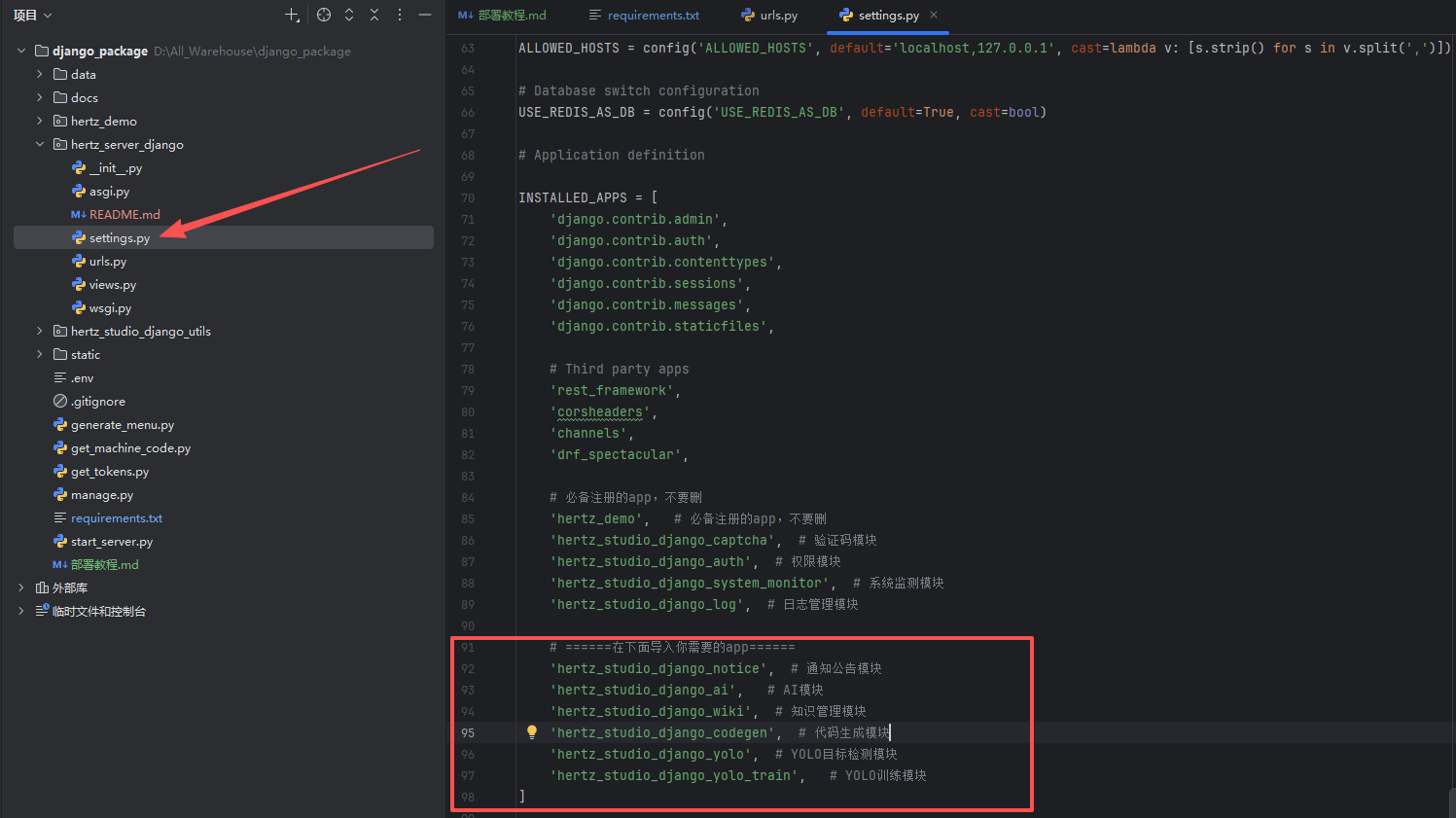
在 hertz_server_django/settings.py 中,将需要启用的 App 加入 INSTALLED_APPS,例如:
python
INSTALLED_APPS += [
    "hertz_ai_chat_assistant",
    "hertz_knowledge_articles",
    # 其他按需启用的插件 App
]
示意:
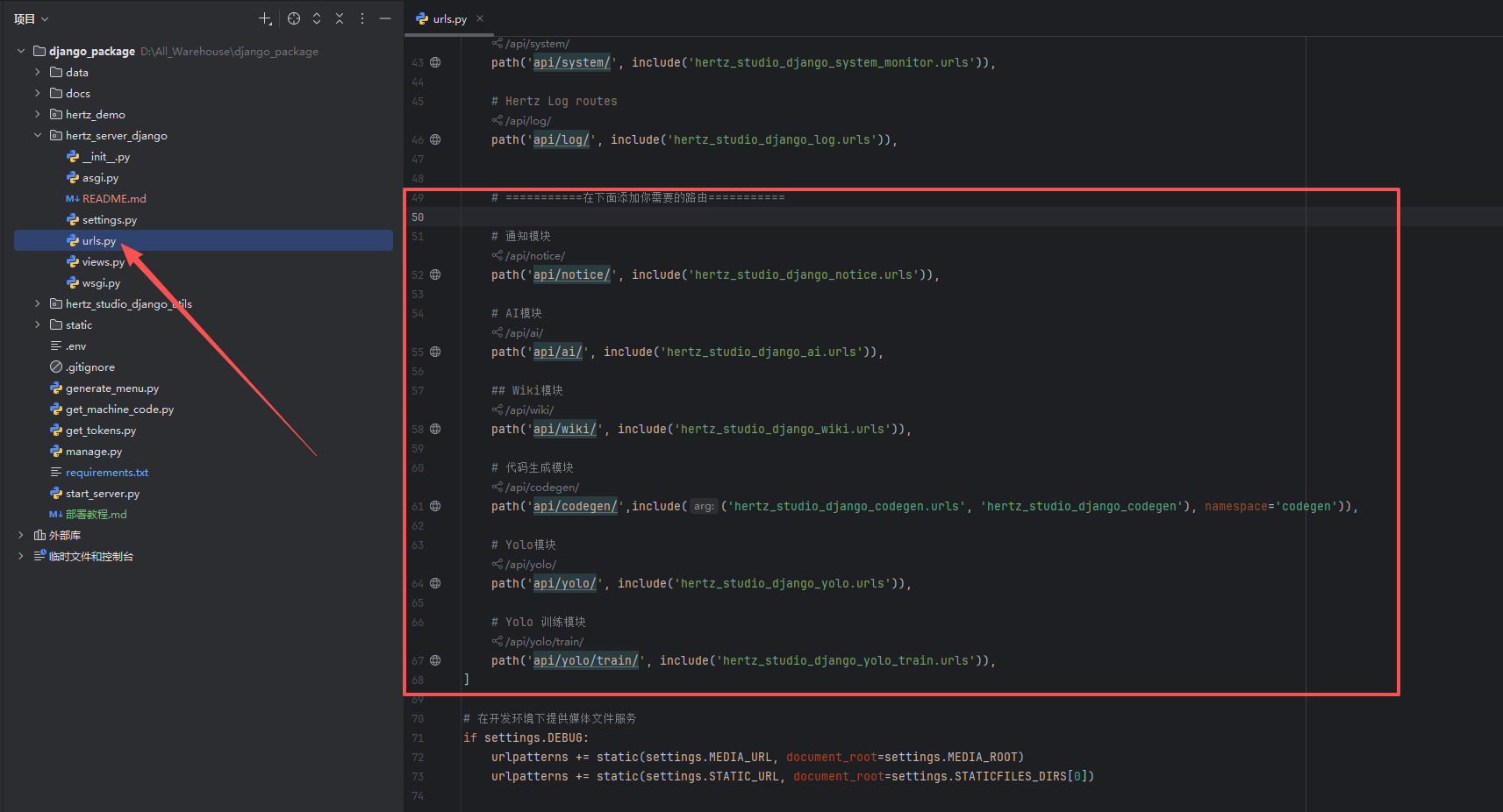
在 hertz_server_django/urls.py 中,为每个插件配置接口前缀,例如:
python
from django.urls import include, path

urlpatterns = [
    # ...
    path("api/xxx/", include("hertz_studio_django_xxx.urls")),
]
示意:
6. 启动服务
推荐使用启动脚本(会自动迁移数据库并完成初始化):
bash
python start_server.py --port 8000启动成功后,可通过以下地址访问:
- 后端站点:
http://127.0.0.1:8000/ - WebSocket:
ws://127.0.0.1:8000/ws/
首次启动自动执行的操作
首次运行 start_server.py 时会自动完成一系列初始化工作(无需手动执行):
- 扫描并注册新应用到
INSTALLED_APPS与urls.py。 - 自动执行数据库迁移命令:
python manage.py makemigrationspython manage.py migrate
- 初始化基础数据:
- 超级管理员账号
- 部门
- 菜单
- 角色等基础数据
- 生成菜单生成器工具
generate_menu.py。 - 启动
daphne,并开启代码变更监听,实现热重启。
如果数据库连接、Redis 等配置不正确,首次启动可能失败,可结合报错信息参考下文“问题排查”小节。
默认账号
系统首次初始化后,会创建以下默认账号(仅用于示例与快速体验):
- 超级管理员
- 用户名:
hertz - 密码:
hertz
- 用户名:
- 普通用户
- 用户名:
demo - 密码:
123456
- 用户名:
建议在生产环境中登录后 尽快修改默认密码,并根据实际需要新建正式账号与角色。
问题排查
1)提示 daphne 或 watchdog 未安装
如果启动脚本提示缺少 daphne 或 watchdog 相关模块,可在激活的虚拟环境中执行:
bash
pip install daphne watchdog -i https://pypi.tuna.tsinghua.edu.cn/simple安装完成后重新运行:
bash
python start_server.py --port 80002)Redis 未运行或连接失败
- 确认本地 Redis 服务已正确安装并启动(默认端口
6379)。 - 如果使用远程 Redis,请在项目配置(如
.env或settings.py)中修改REDIS_URL,例如:
env
REDIS_URL=redis://username:password@your_redis_host:6379/0如启动日志中出现 ConnectionRefusedError 或 redis.exceptions.*,通常与 Redis 配置或网络连接有关。
3)视频检测结果无法展示
若视频检测结果页面无画面或报错,一般是因为本地未配置好 ffmpeg 环境。
- 可参考以下文章完成安装与环境变量配置:
https://blog.csdn.net/csdn_yudong/article/details/129182648 - 项目根目录的
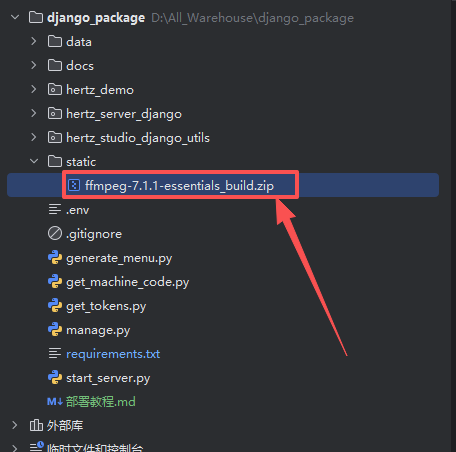
static目录中也提供了ffmpeg压缩包,可按需解压后加入系统环境变量,压缩包位置示意如下:
完成配置并重启命令行窗口后,再次启动服务即可。
项目结构概览
常用目录与文件说明如下(以后端项目根目录为基准):
- 核心配置
hertz_server_django/settings.pyhertz_server_django/urls.py
- 启动脚本
start_server.py
- 依赖清单
requirements.txt
- 静态资源
static/
- 媒体资源
media/
不同团队可以根据需要扩展如 apps/、logs/ 等目录,以便更好地组织业务代码与日志。
快速启动(推荐流程)
本节为常用开发环境的一键流程汇总,方便新人快速上手:
创建并激活虚拟环境(可选但推荐)
bashpython -m venv venv venv\Scripts\activate安装依赖
bashpip install -r requirements.txt -i https://<username>:<password>@hzpypi.hzsystems.cn/simple/获取机器码并在激活系统中登记
bashpython get_machine_code.py将输出的机器码发送给系统管理员,由管理员在激活系统中完成登记和授权。
按需启用插件
- 在
settings.py的INSTALLED_APPS中注册所需 App。 - 在
urls.py中配置对应接口前缀路由。
- 在
启动服务并验证
bashpython start_server.py --port 8000浏览器访问:
http://127.0.0.1:8000/,确认登录与基础功能可正常使用。