Appearance
Pycharm安装详细教程
本教程为程序调试部署流程中的Pycharm专项安装指南,涵盖安装包获取、安装配置及项目导入全流程。Pycharm安装包从指定百度网盘链接获取,安装过程可结合配套“Pycharm安装”视频参考操作,以下为详细图文步骤。
一、安装包获取
Pycharm安装包(版本为pycharm-community-2025.1.1.1)与其他部署所需软件包统一存放于指定百度网盘,下载链接及提取码如下:
百度网盘链接:https://pan.baidu.com/s/1nxWXQsUlLEeNFt5zC6TY3w?pwd=9r1f ,提取码: 9r1f
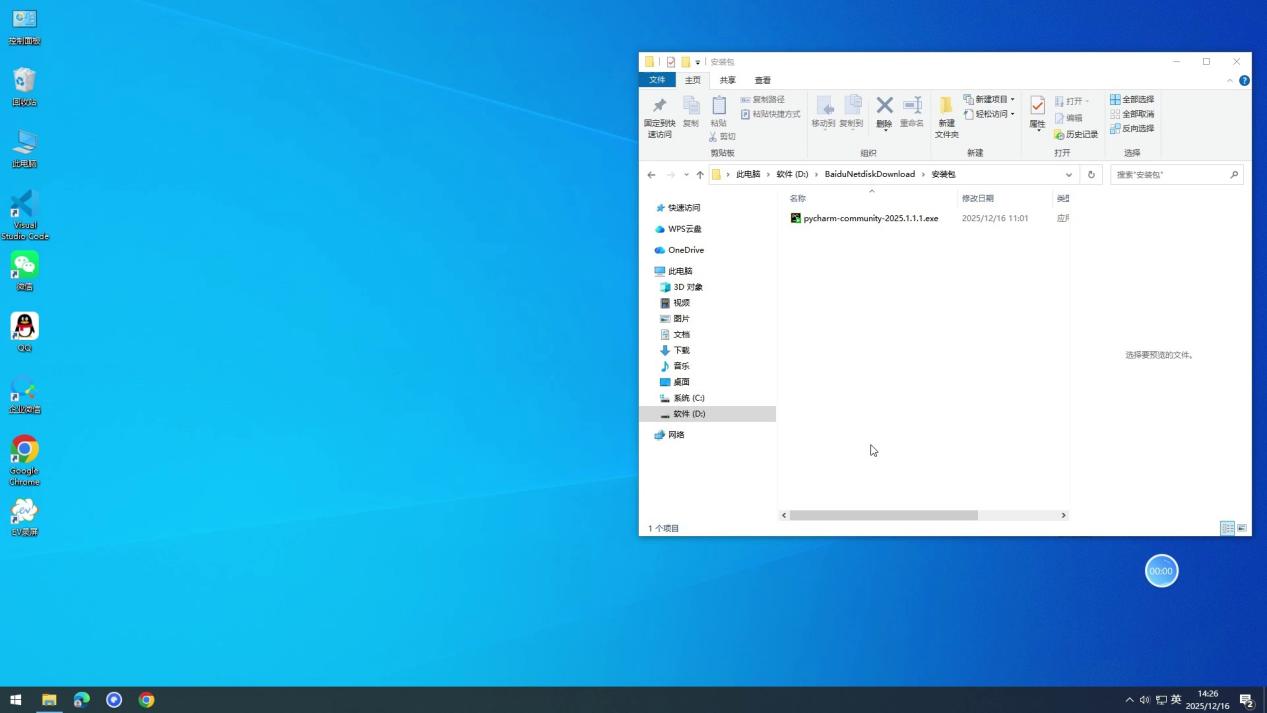
进入链接后,在安装包文件夹中找到“pycharm-community-2025.1.1.1.exe”文件,点击下载至本地电脑(建议保存至非系统盘,如D盘的“BaiduNetdiskDownload/安装包”目录,便于后续管理)。
二、具体安装步骤
步骤 1:启动安装程序
找到本地下载完成的“pycharm-community-2025.1.1.1.exe”安装包,双击该文件启动Pycharm安装向导。此时会弹出安装初始化界面,稍作等待即可进入正式安装流程。
步骤 2:选择安装路径
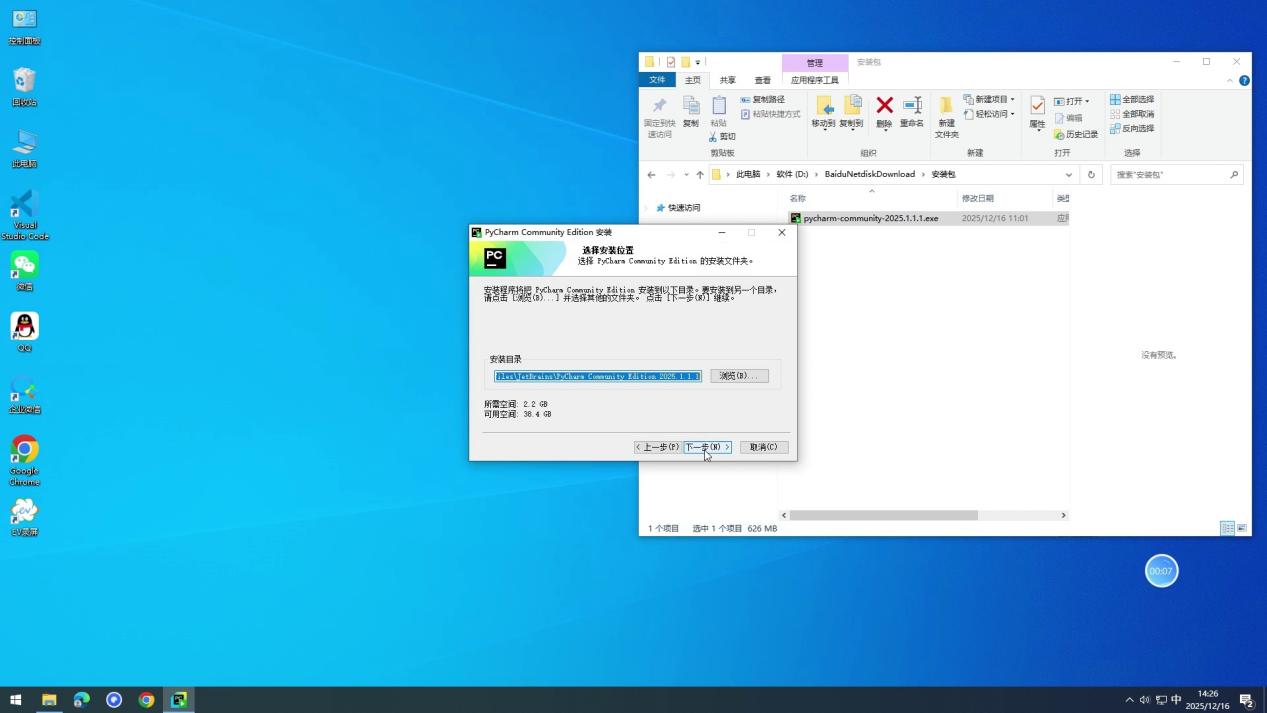
进入“选择安装位置”界面后,系统会默认给出一个安装路径(通常位于C盘用户目录下)。考虑到系统盘存储空间占用问题,建议点击“Browse”(或者中文的“浏览”)按钮自定义安装路径。路径选择完成后,点击“Next”进入下一步安装配置。
步骤 3:配置安装选项
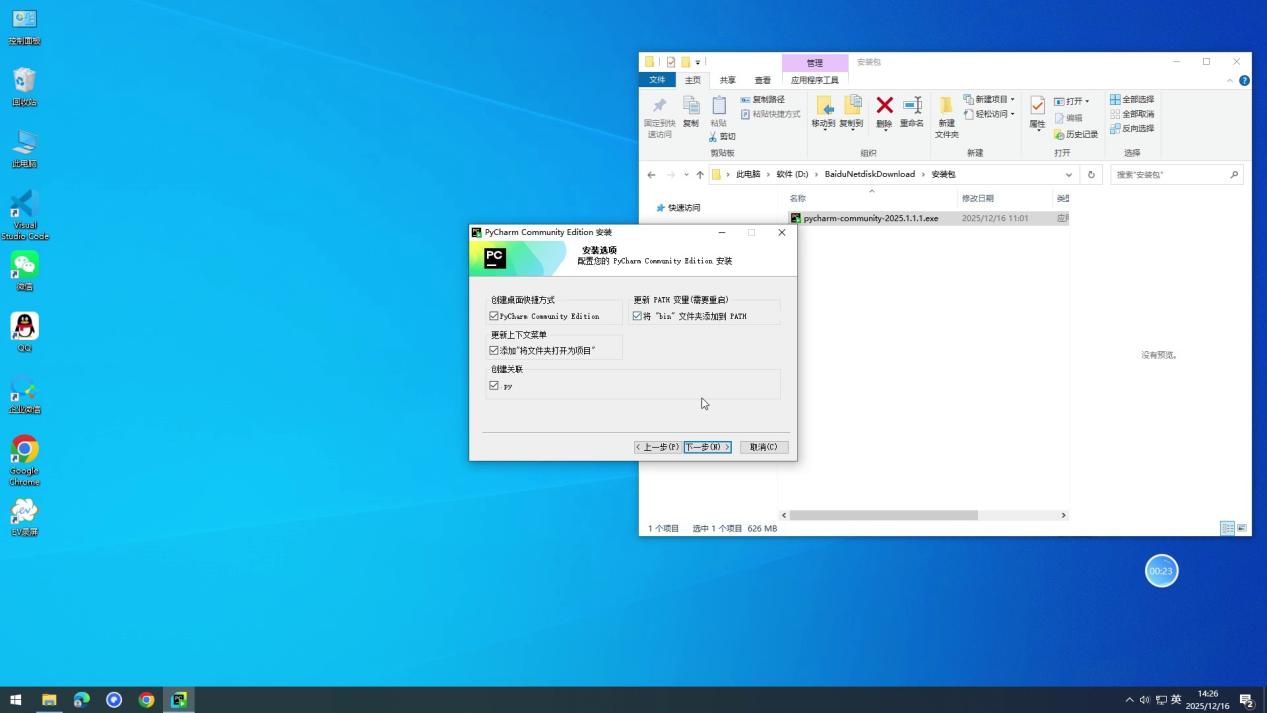
进入“Installation Options”(安装选项)界面,此处需将所有选项全部勾选,具体包括:
创建桌面快捷方式(勾选“PyCharm Community Edition”)
添加“bin”文件夹到系统环境变量PATH(便于后续命令行调用)
更新上下文菜单(勾选“添加将文件夹打开为项目”)
创建文件关联(勾选.py文件关联,使Pycharm成为Python文件默认打开方式)
选项配置完成后,点击“Next”进入安装确认环节。
步骤 4:执行安装并完成初始化
点击“Install”按钮开始安装,安装过程中会显示进度条及当前安装状态,根据电脑配置不同,安装耗时约1-3分钟,请耐心等待。
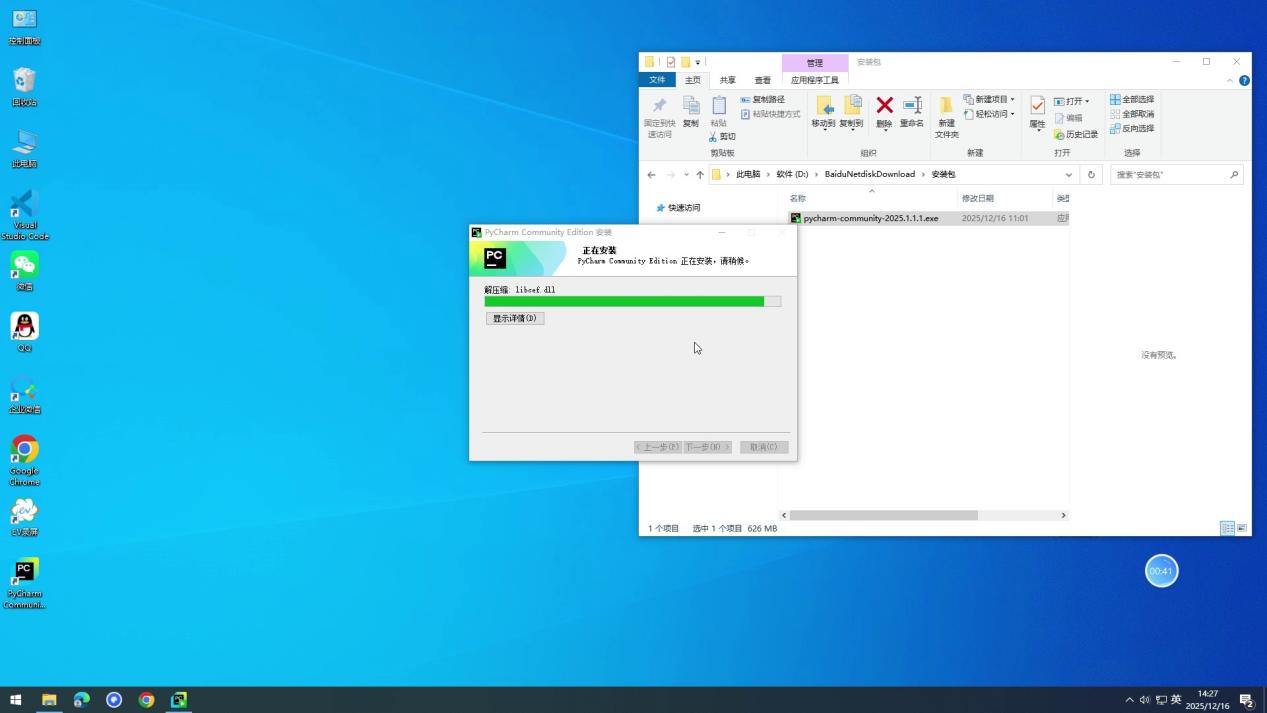
安装完成后,会弹出“Installation Complete”提示界面,点击“Finish”结束安装流程。
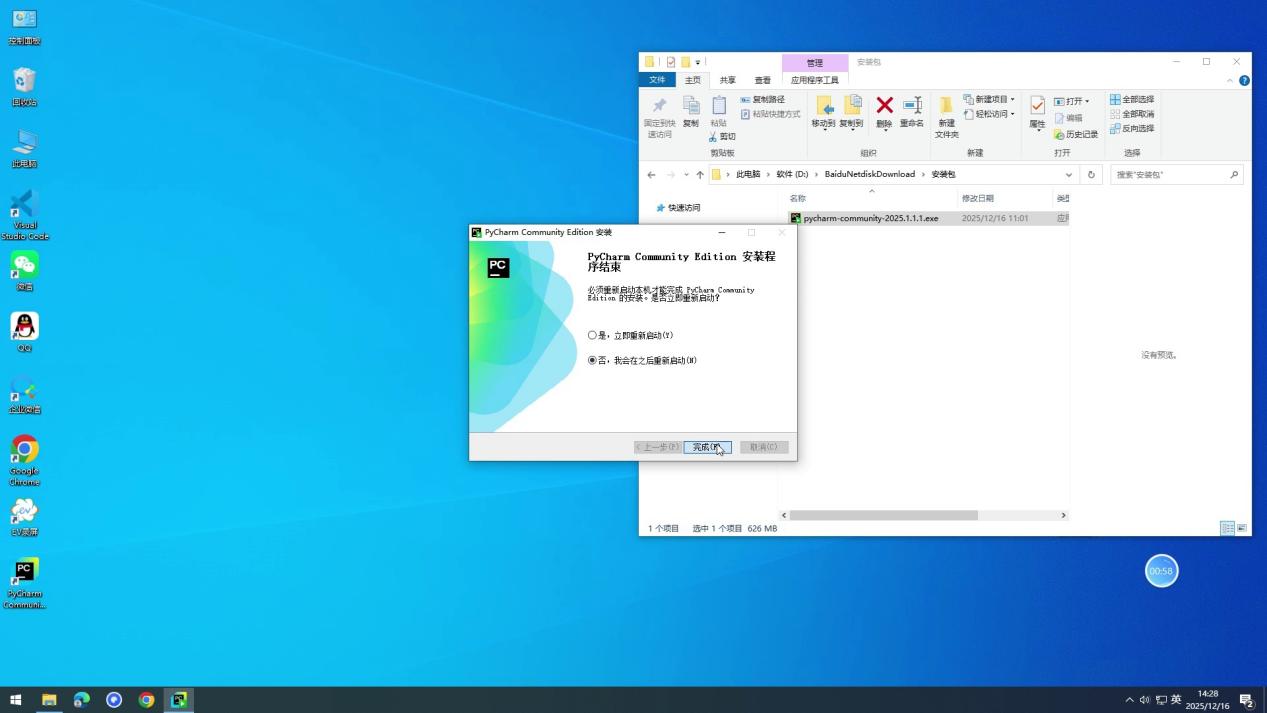
三、项目导入操作
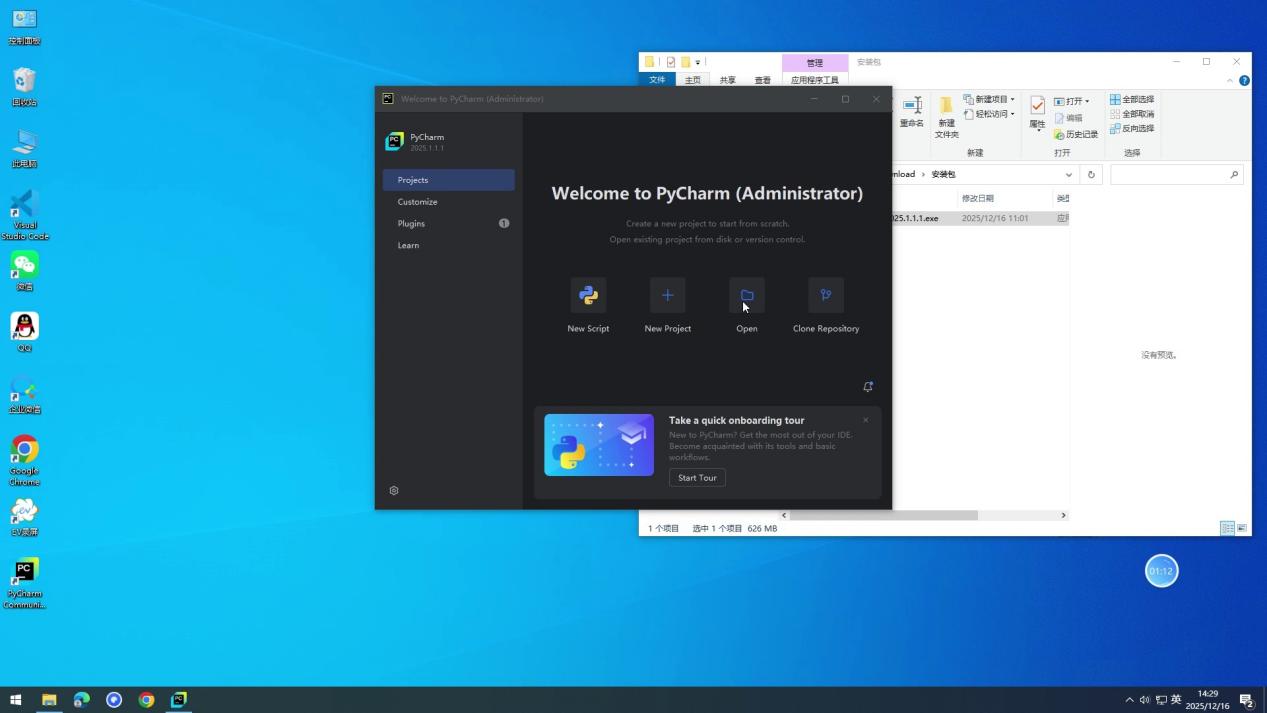
Pycharm启动后,会进入欢迎界面,此时需完成项目导入以开始开发或部署工作,具体步骤如下:
在欢迎界面点击“Open”按钮(若已进入软件主界面,可通过“File>Open”路径操作);
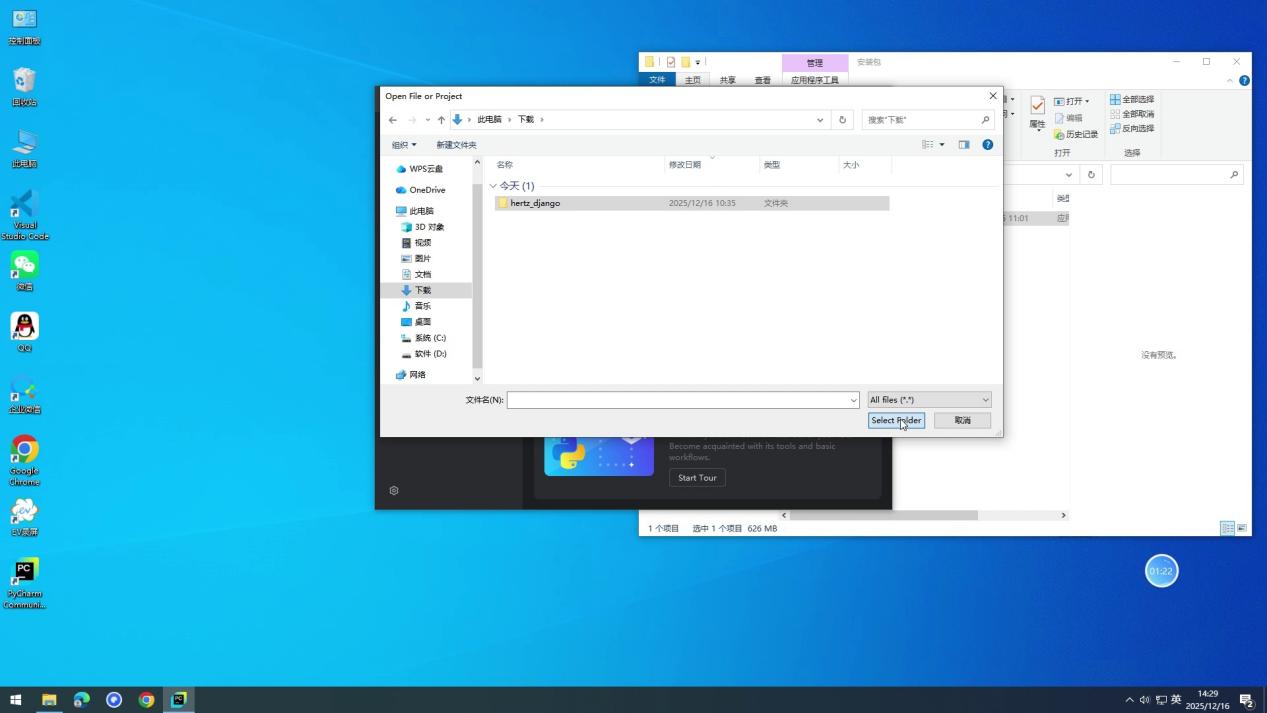
在弹出的文件选择窗口中,导航至需要导入的项目文件夹(如“hertz_django”项目目录),选中文件夹后;
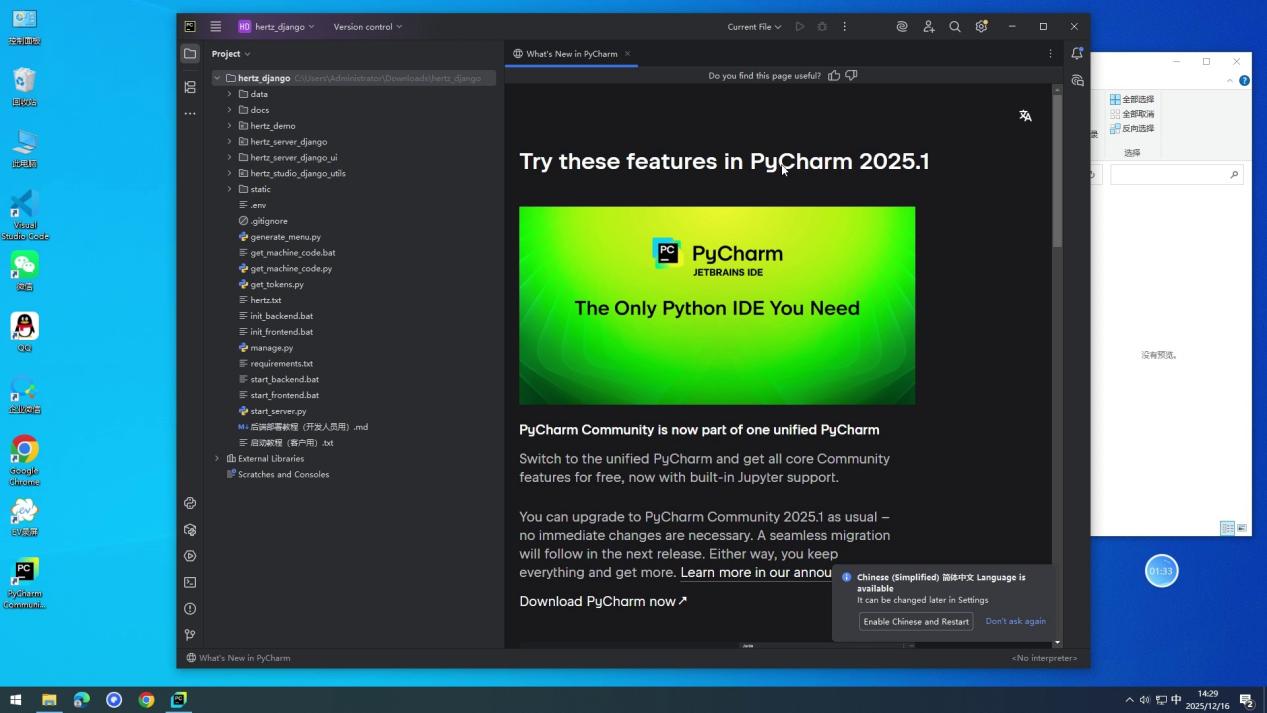
软件会自动加载项目文件,加载完成后在左侧“Project”面板中可查看项目结构,此时若提示“Python interpreter not configured”(未配置Python解释器),可暂时忽略,后续部署时再进行配置。