Appearance
# 程序调试部署教程
本文档详细记录程序调试部署的完整流程,涵盖软件安装、后端部署、前端部署等核心环节。所有所需安装包均通过指定百度网盘链接获取,各软件安装及关键操作步骤可对应独立视频录制片段,结合以下图文步骤可高效完成部署。
一、前期准备:基础软件下载与安装
本环节需完成Python解释器、Pycharm、Ollama、Redis、Node.js五款软件的下载与安装,所有安装包从指定百度网盘链接获取(链接:https://pan.baidu.com/s/1nxWXQsUlLEeNFt5zC6TY3w?pwd=9r1f ,提取码: 9r1f),每款软件的安装过程单独录制,以下为详细图文操作步骤。
1.1 Python解释器安装(参考“Python解释器安装”视频)
- 首先,我们双击打开从百度网盘下载的Python 3.12.10安装包,启动安装流程。
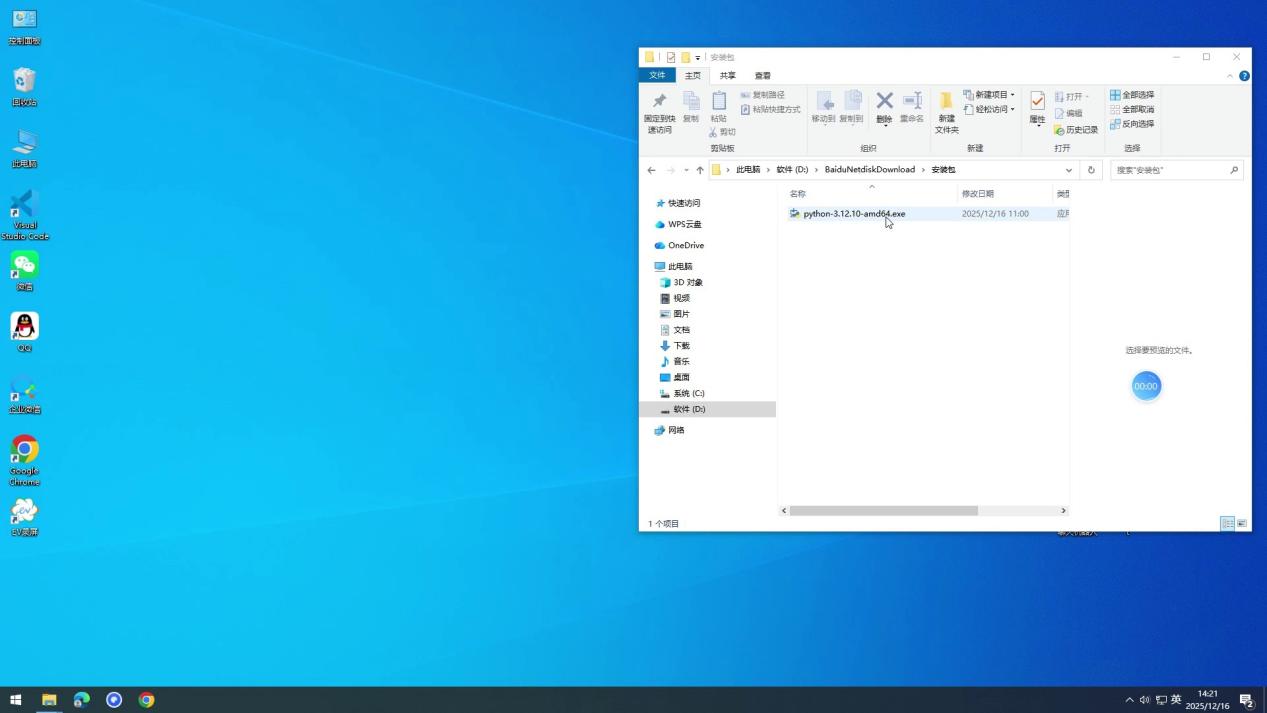
- 安装界面会显示Python的默认安装位置,建议留意并记录该路径,方便后续配置环境变量使用。
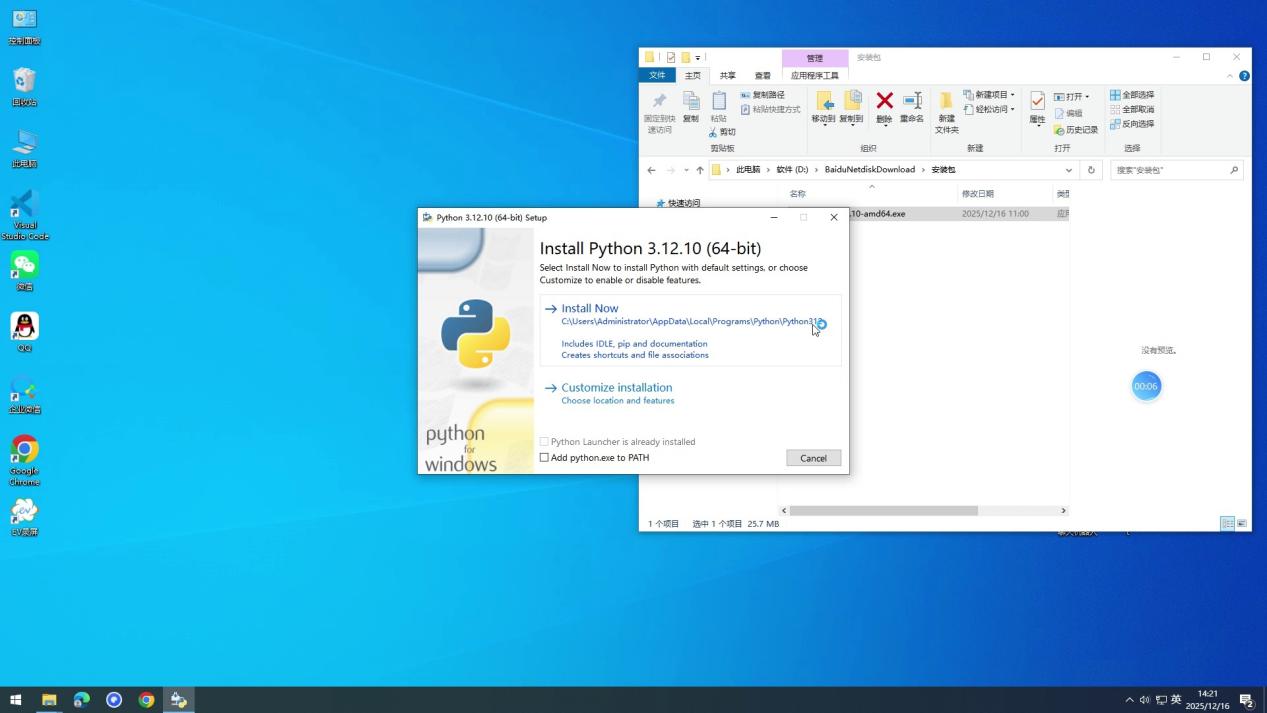
直接点击安装按钮,等待安装进度完成即可。
安装完成后,打开电脑的CMD命令提示符,通过命令验证是否安装成功。
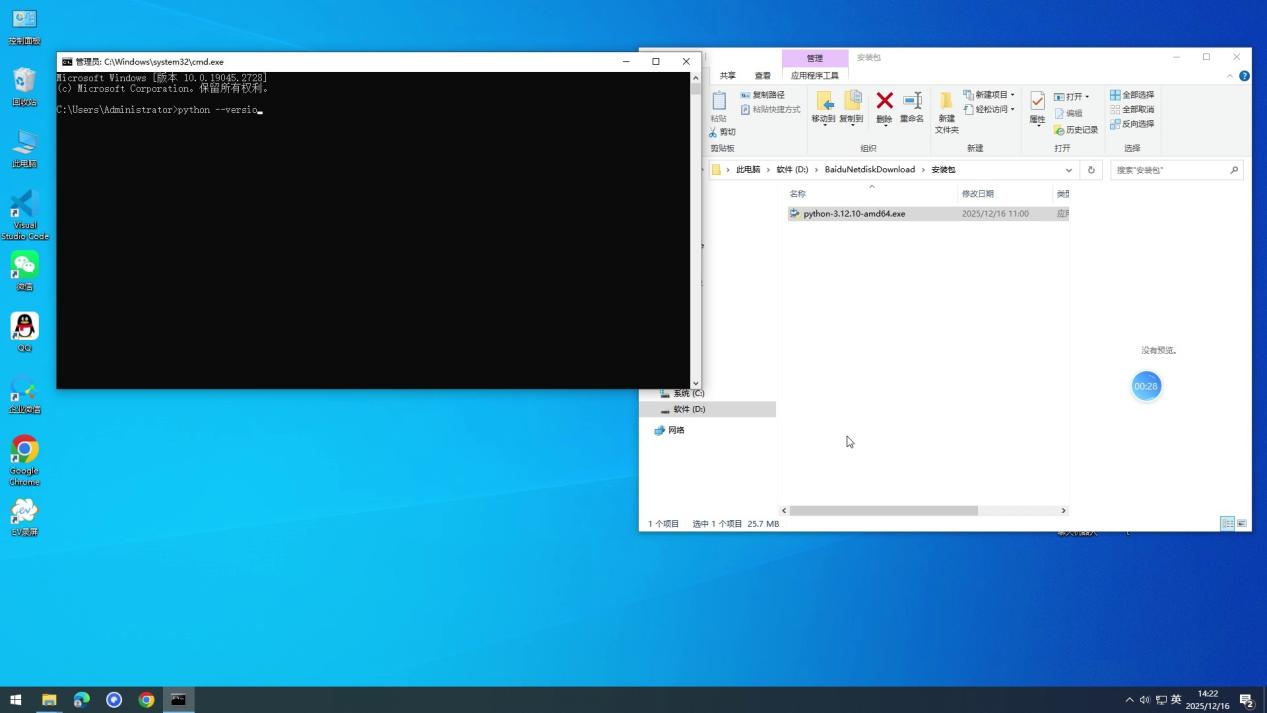
- 在CMD中输入“python --version”并回车,若显示的版本与3.12.10不符,说明需要配置环境变量。
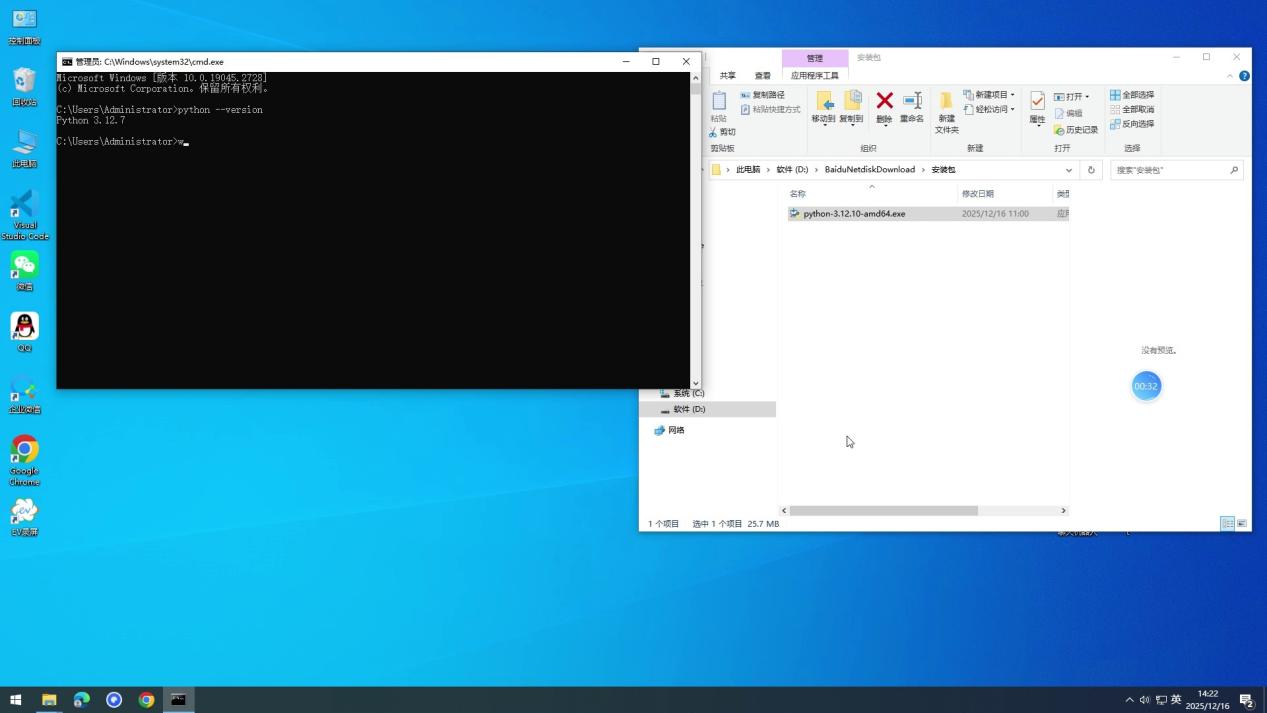
- 找到刚才记录的Python解释器安装路径,确认路径的完整性(如“C:\Python312”)。
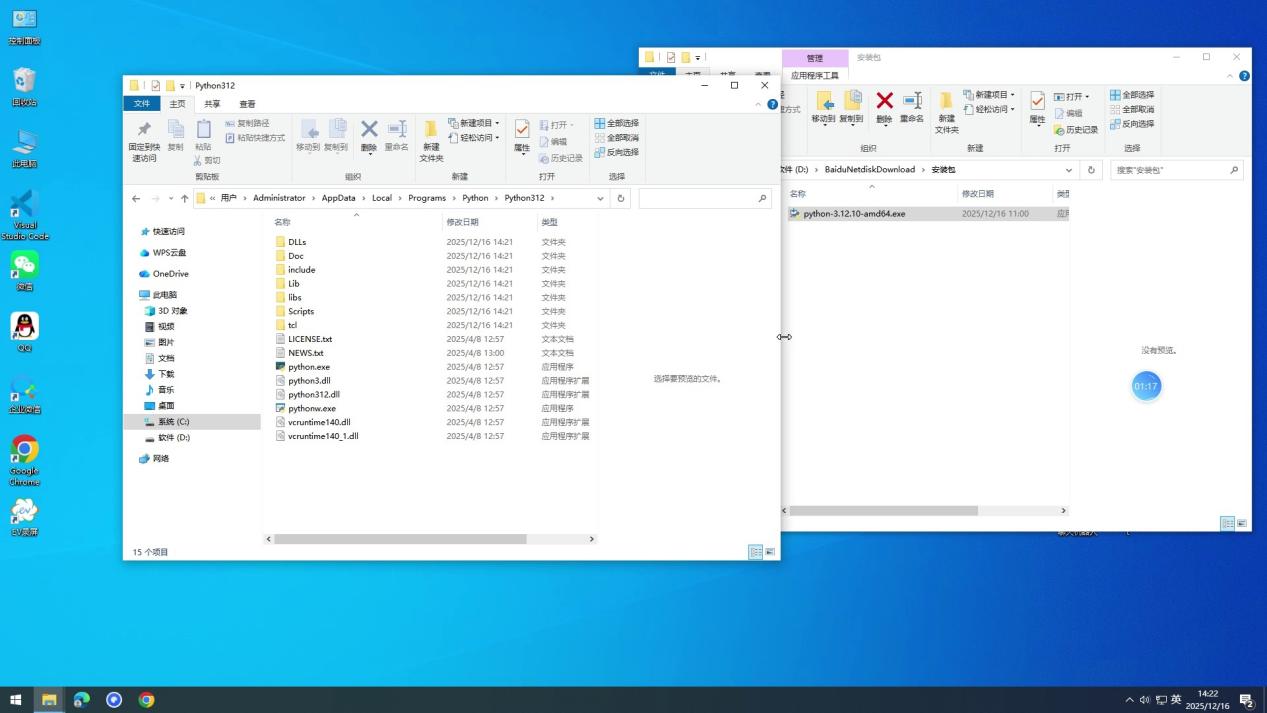
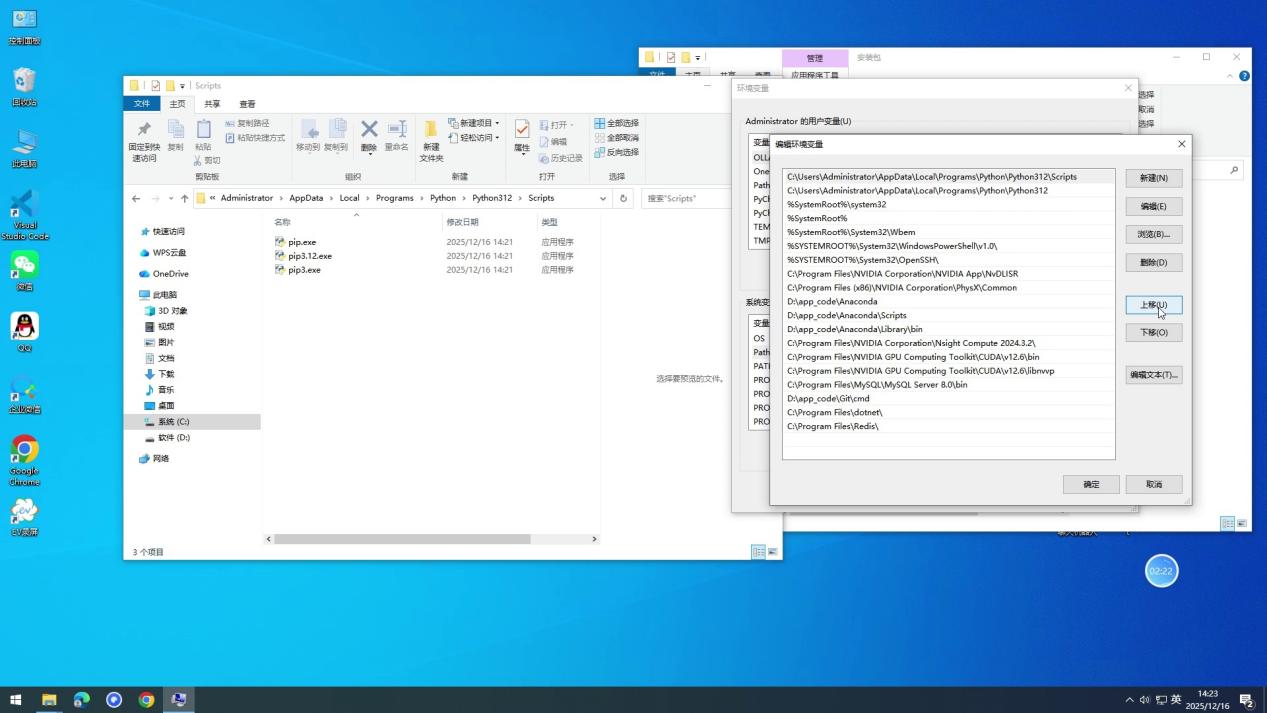
- 进入“高级系统设置”,在“高级”选项卡中点击“环境变量”。在系统变量中找到“Path”变量并双击,将Python的安装目录(如“C:\Python312”)和其下的Scripts子目录(如“C:\Python312\Scripts”)添加到变量值中,同时将这两个新添加的路径上移至列表最前方,点击确定保存配置。
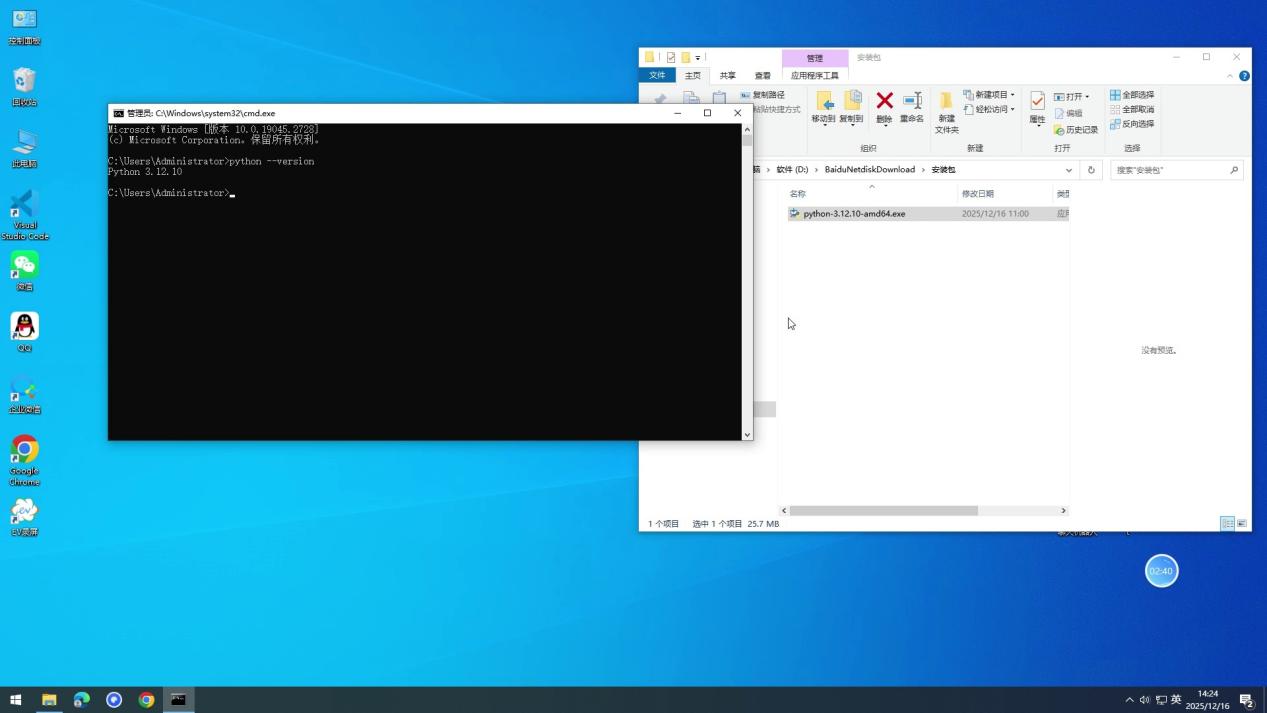
- 关闭已打开的CMD窗口,重新打开一个新的CMD,再次输入“python --version”,若显示“Python 3.12.10”,则说明安装和环境变量配置均完成。
1.2 Pycharm安装(参考“Pycharm安装”视频)
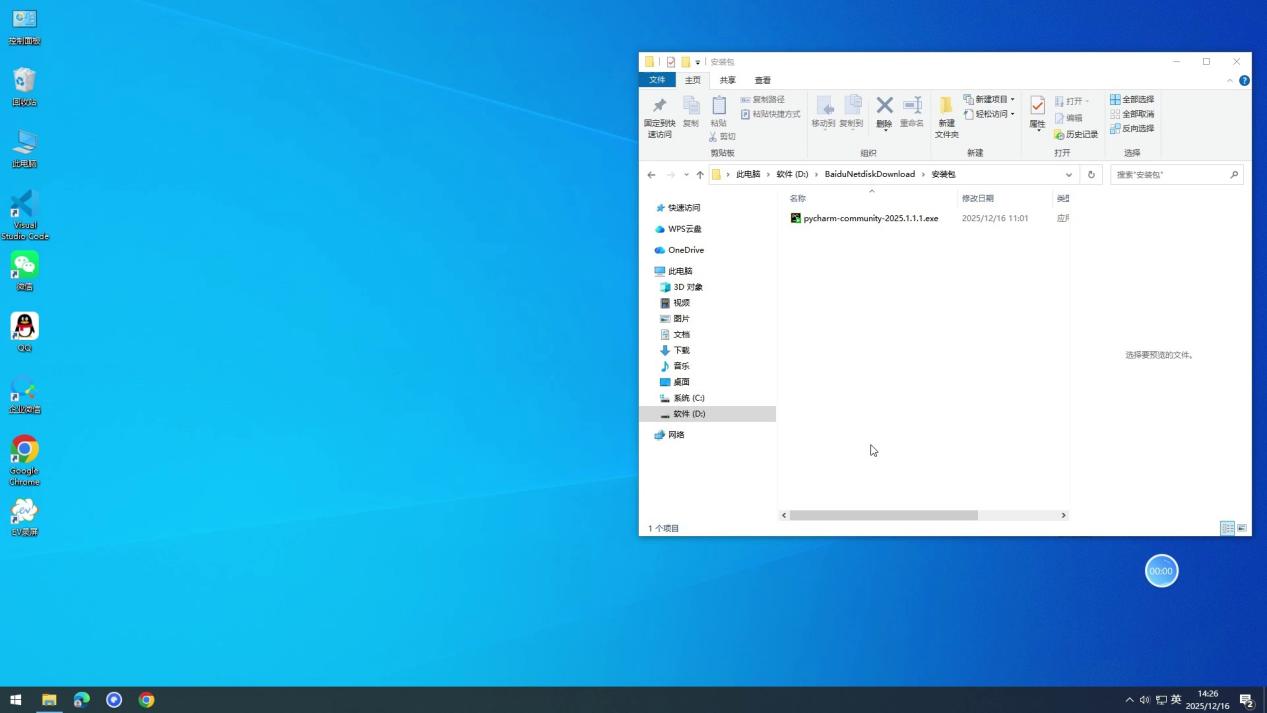
- 从百度网盘下载Pycharm安装包(版本为pycharm-community-2025.1.1.1)后,双击该安装包启动安装程序。
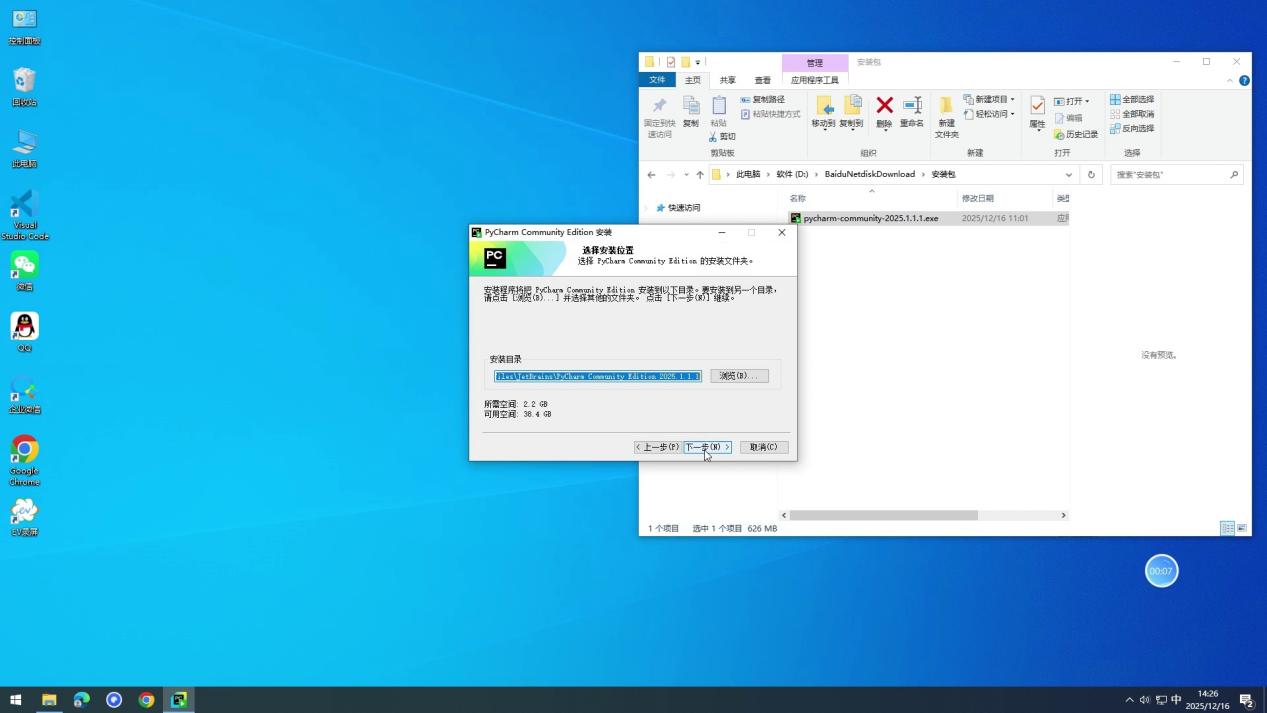
- 进入安装界面后,确认安装路径,可根据电脑存储空间需求选择默认路径或自定义路径,建议选择非系统盘以节省C盘空间。
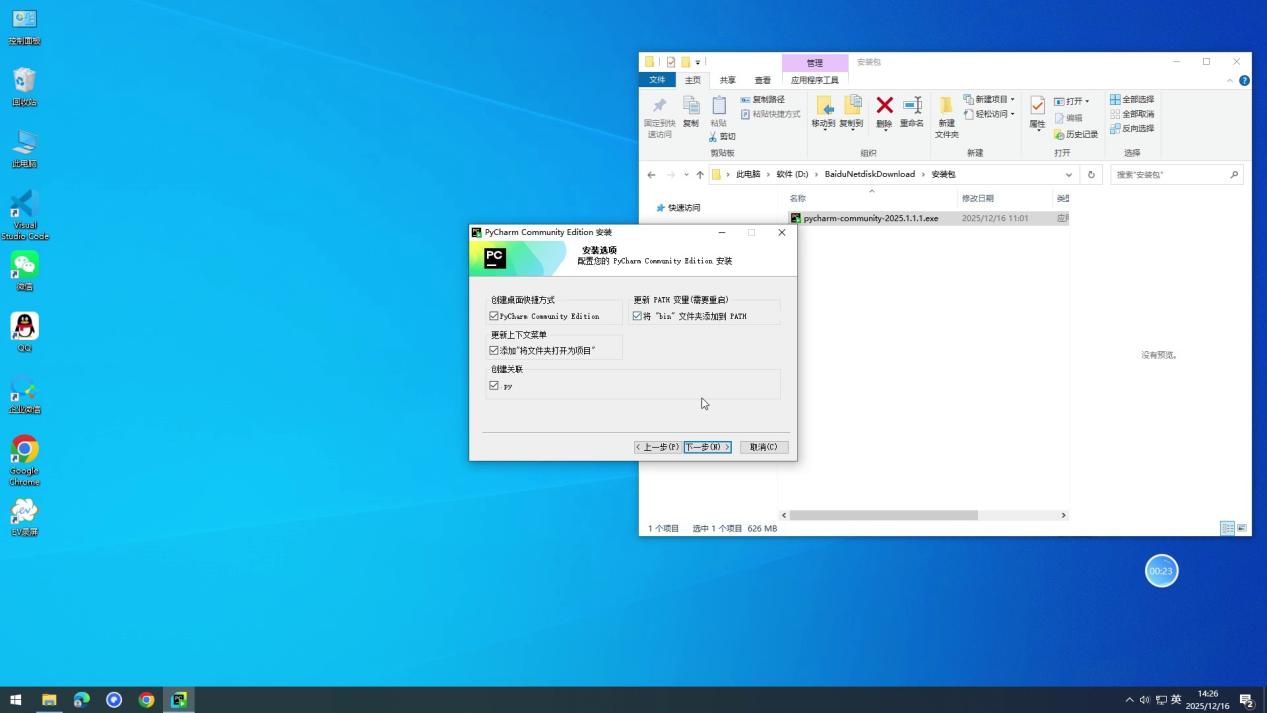
- 进入“Installation Options”(安装选项)界面,将所有选项全部勾选(包括创建桌面快捷方式、关联.py文件等),无需额外调整。
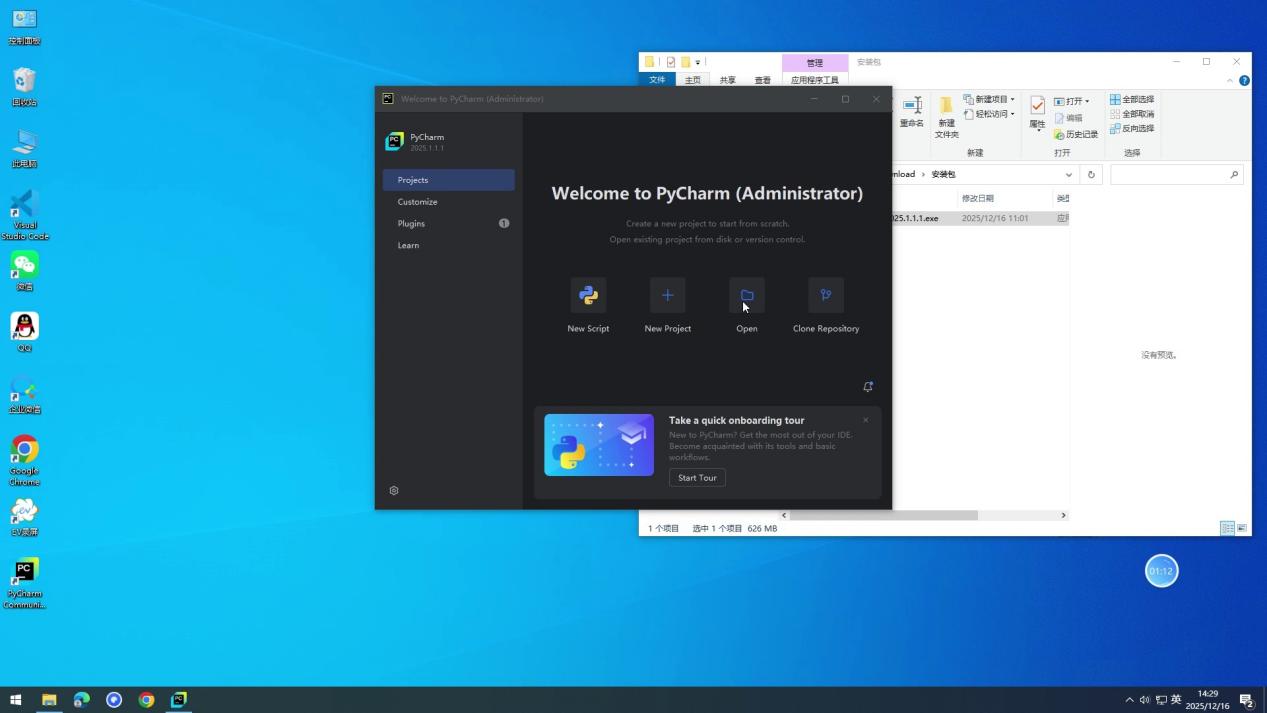
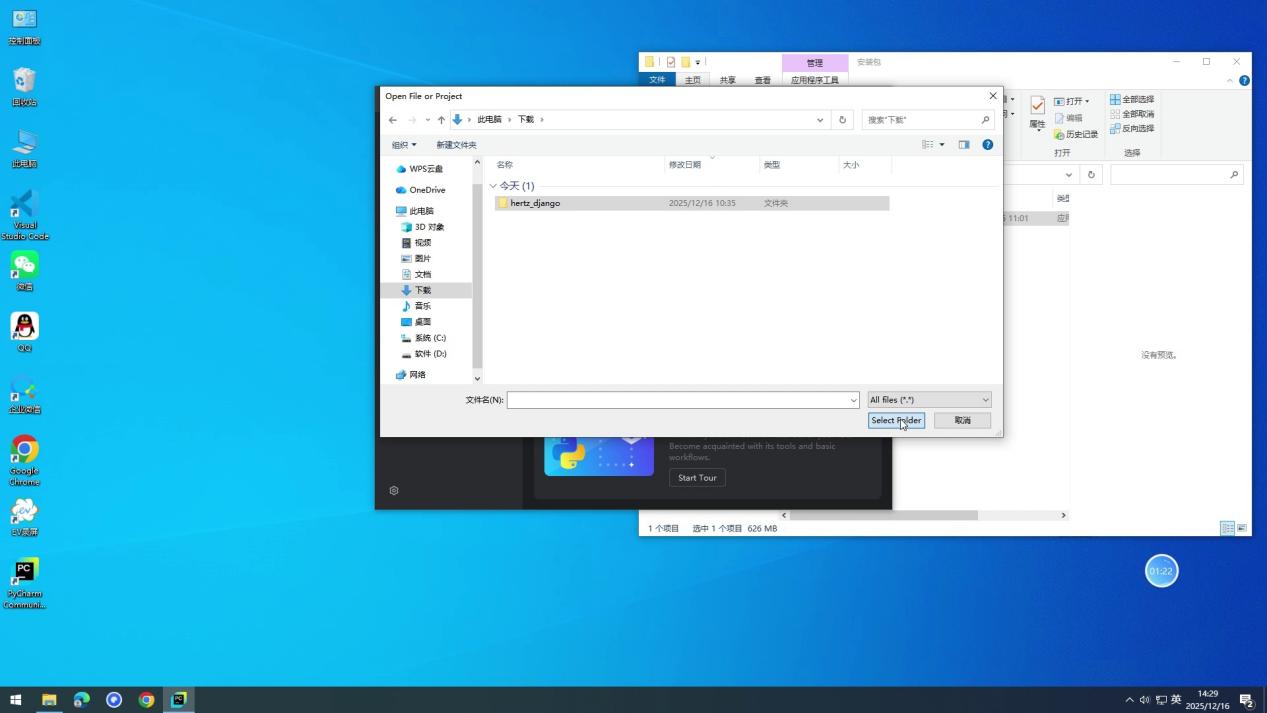
- 点击“Install”开始安装,等待安装完成后,在桌面找到PyCharm快捷方式,双击打开。进入软件后,点击“Open”按钮,选择需要导入的项目文件夹即可完成项目导入。
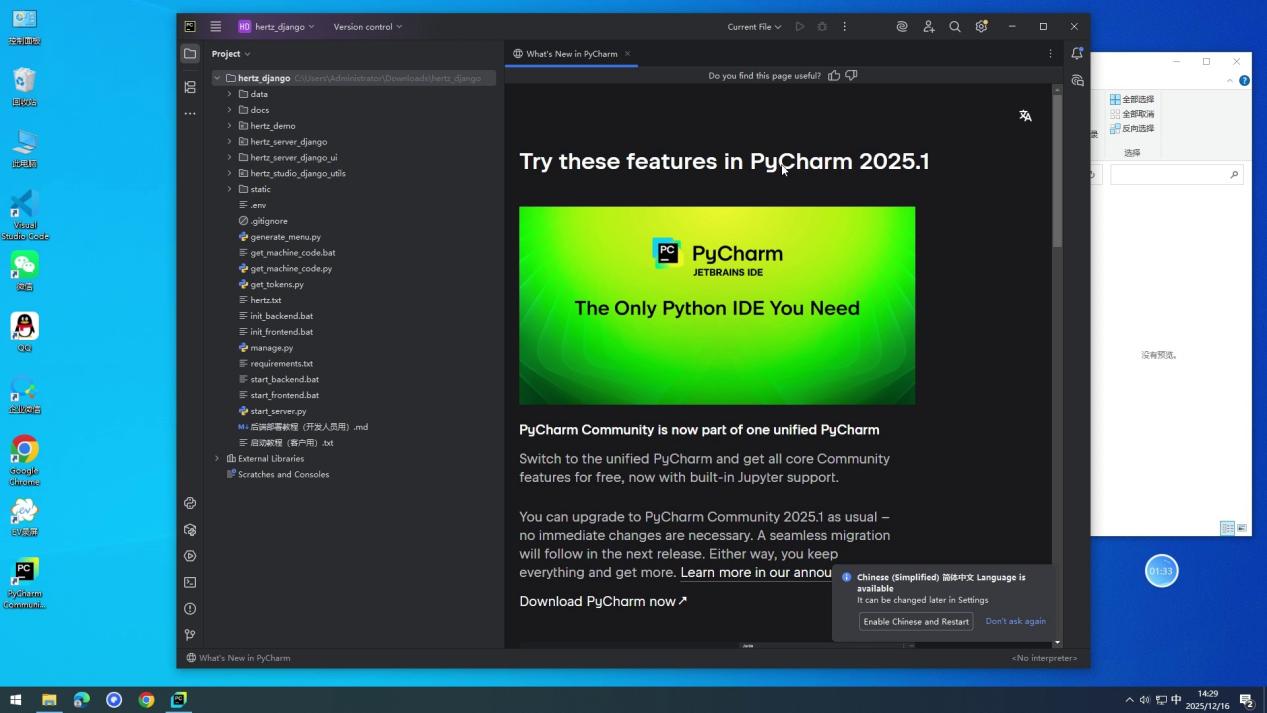
1.3 Ollama安装(此软件按需安装,参考“Ollama安装”视频)
- 从指定百度网盘链接下载Ollama安装包后,双击该安装包启动安装程序。
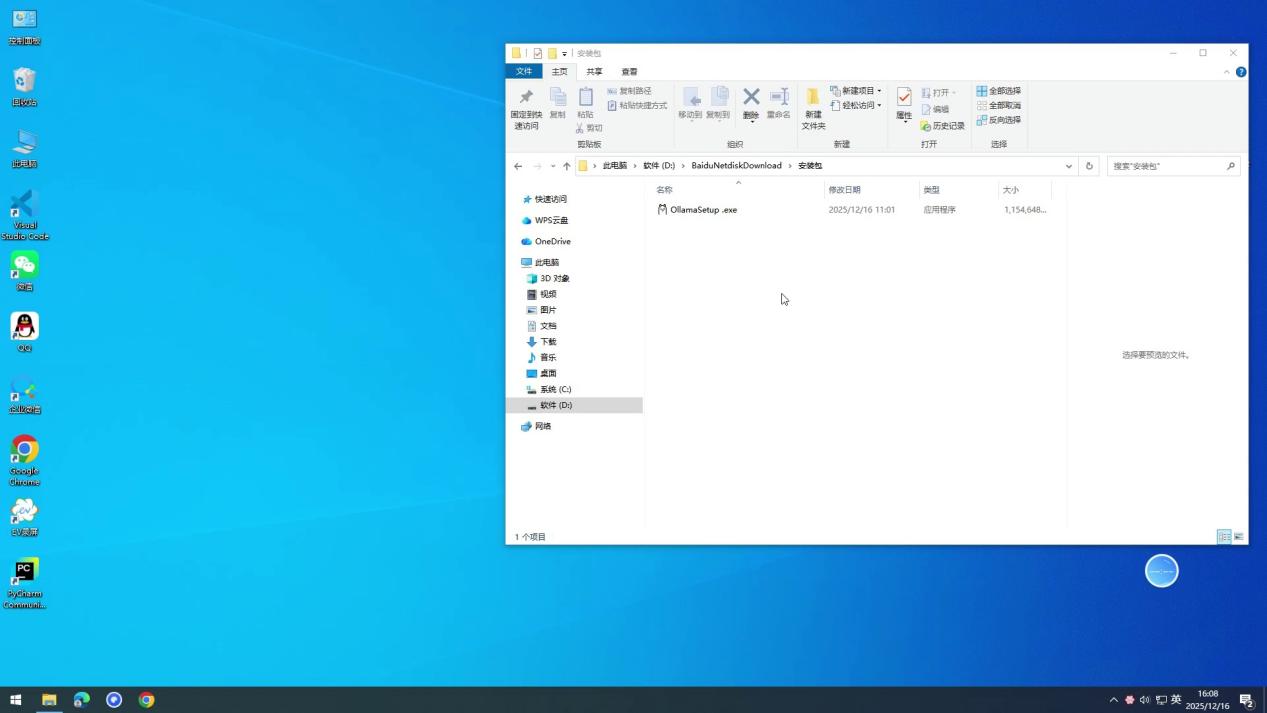
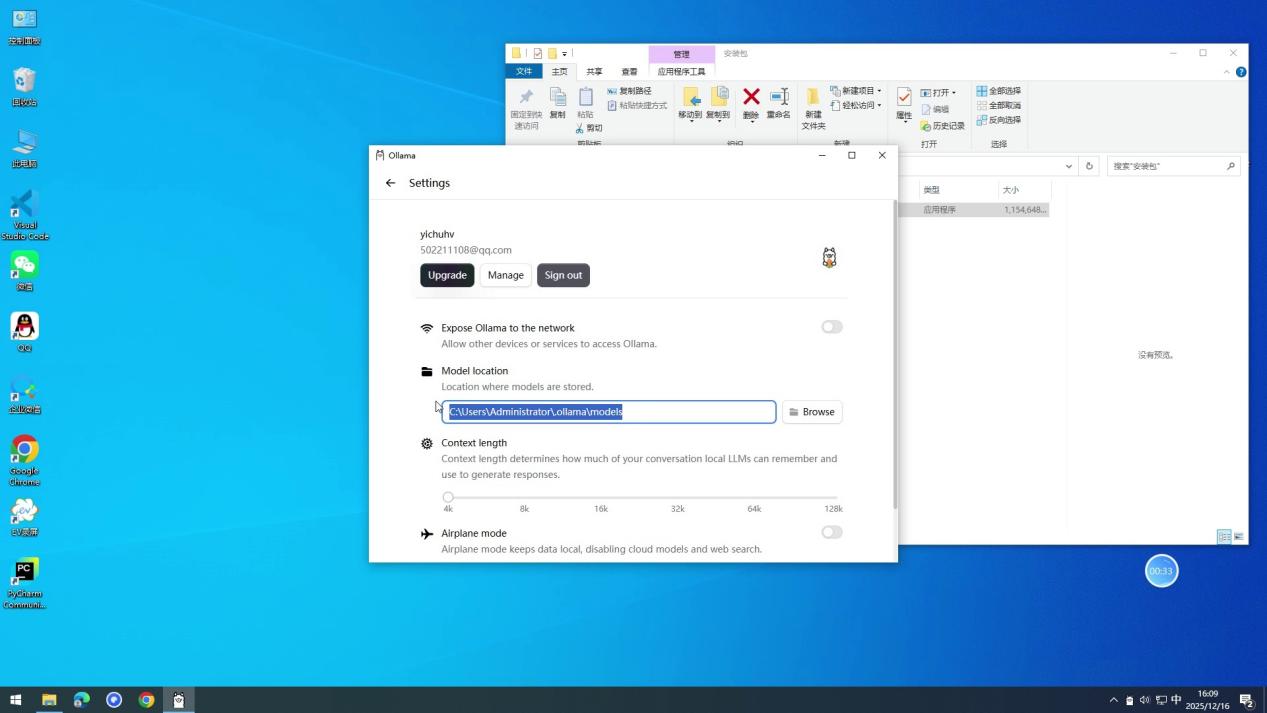
- 按照安装程序的指引逐步完成安装流程,安装后可根据自身需求自定义模型的下载保存路径,建议选择存储空间充足的磁盘分区。
- 安装完成后,打开Ollama客户端,在模型搜索区域输入你需要的模型名称(如常见的llama3、qwen等)进行搜索。
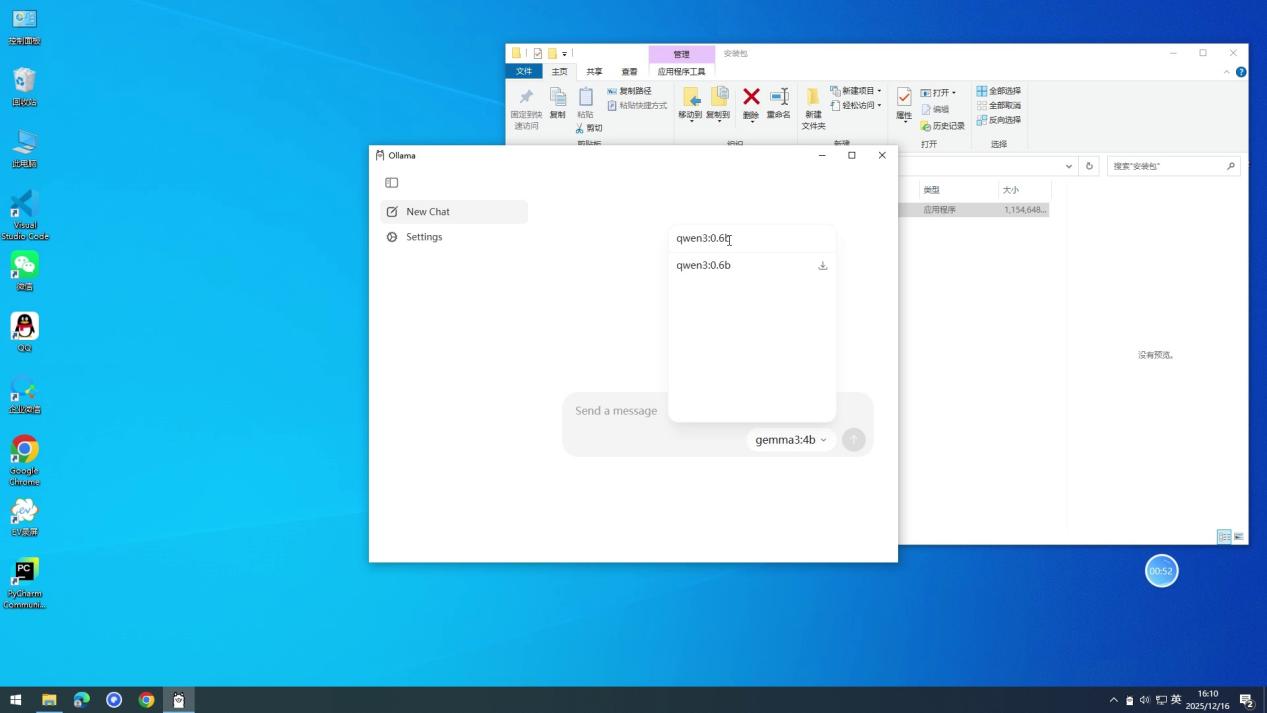
- 在搜索结果中选中目标模型,进入模型对话界面,发送任意一条对话内容(如“你好”),系统会自动识别并开始下载该模型。
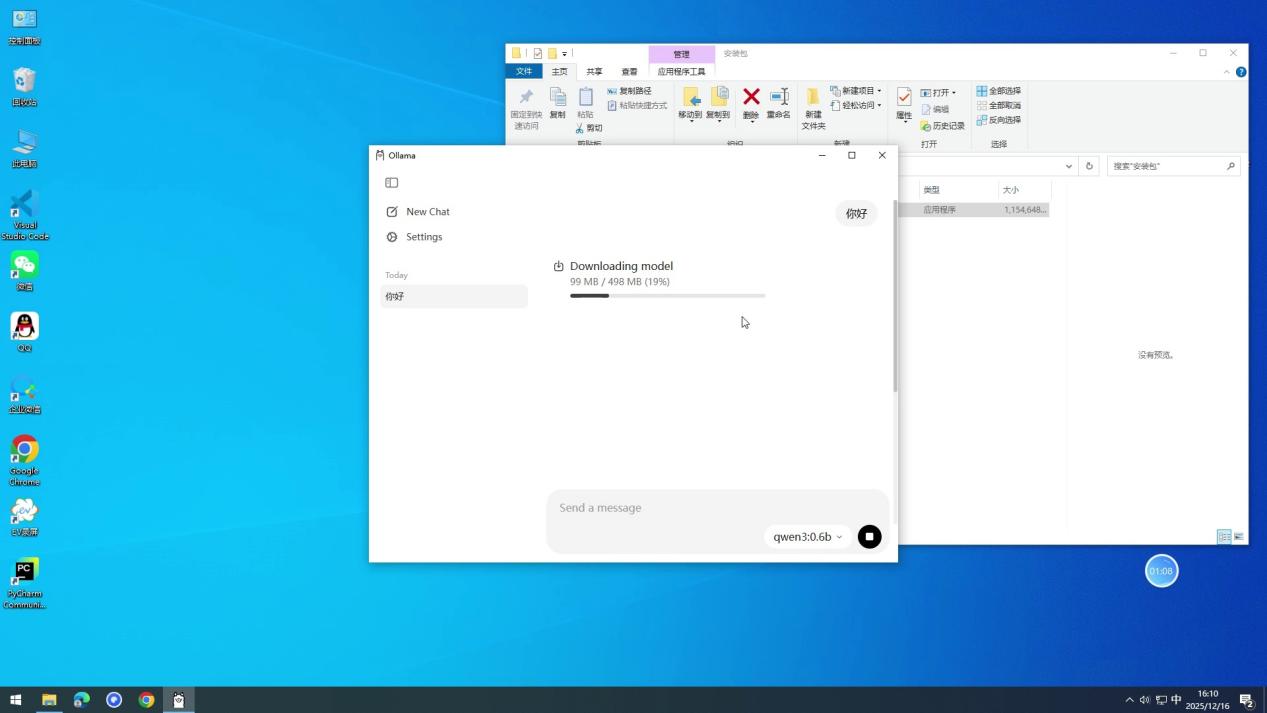
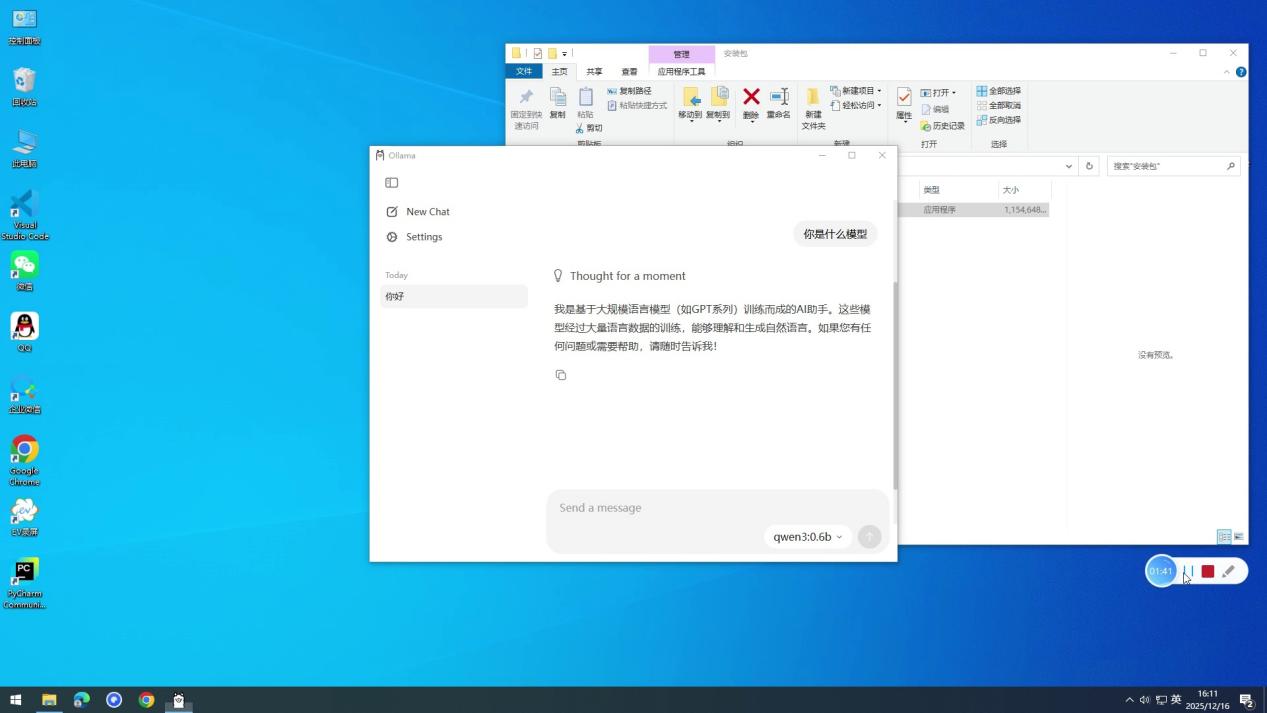
- 等待模型下载完成(下载进度可在客户端实时查看),下载完成后无需额外配置,即可正常使用Ollama进行对话交互操作。
1.4 Redis安装(参考“Redis安装”视频)
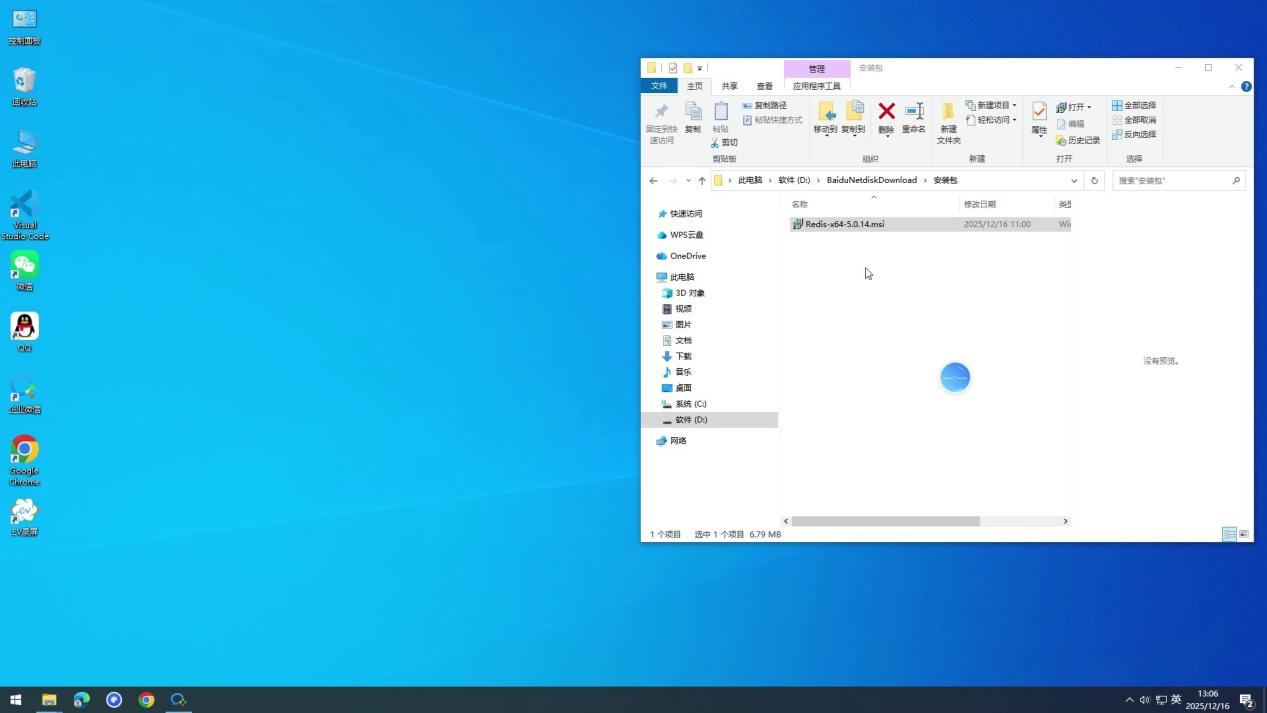
- 从百度网盘链接下载Redis安装包后,双击该安装包启动安装程序。
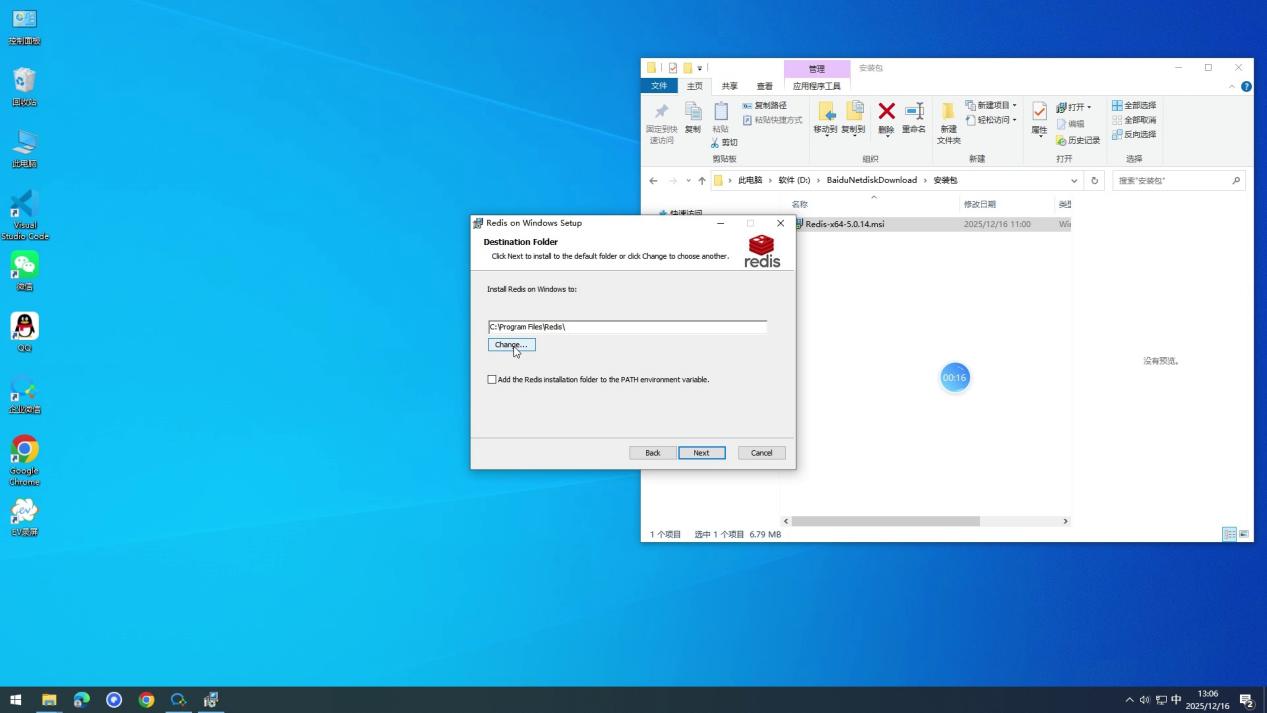
- 在安装向导中,选择合适的安装路径,建议记录该路径,完成后续安装步骤。
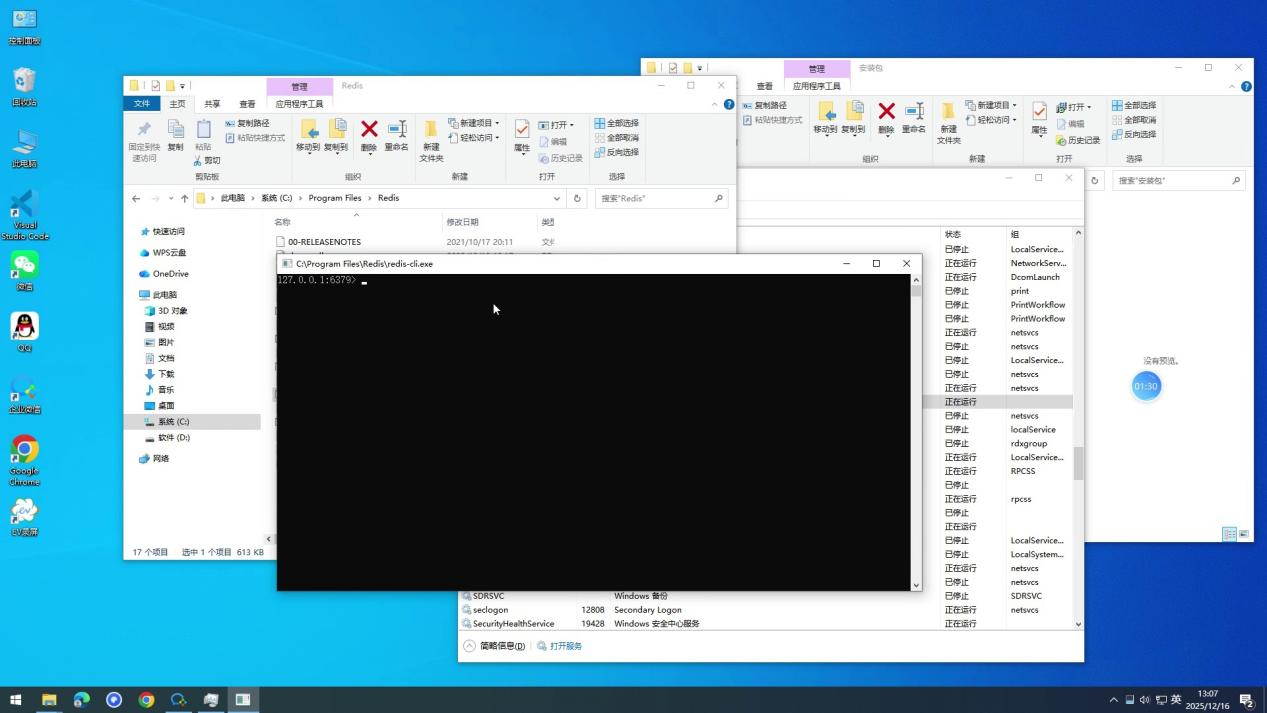
- 安装完成后,找到之前记录的Redis安装目录,在目录中找到“redis-cli.exe”文件,双击该文件启动Redis客户端。
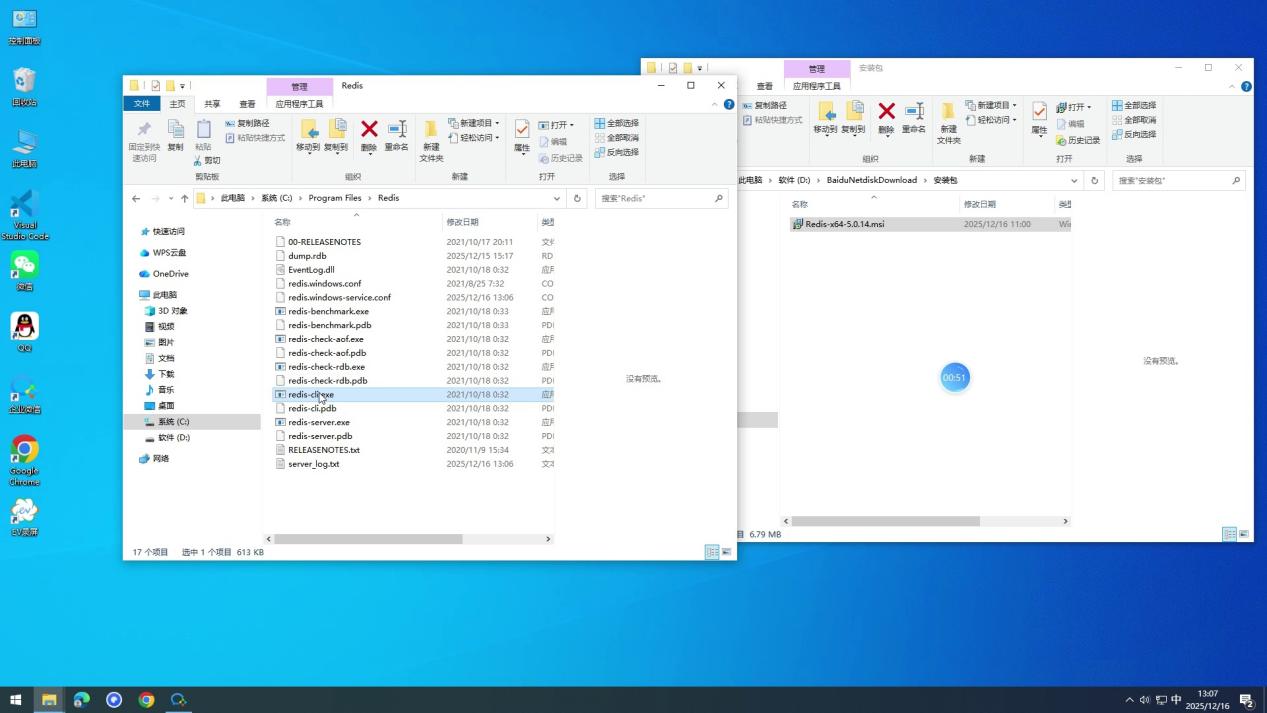
- 若Redis客户端能正常打开,显示命令行界面,说明客户端与服务端连接正常。
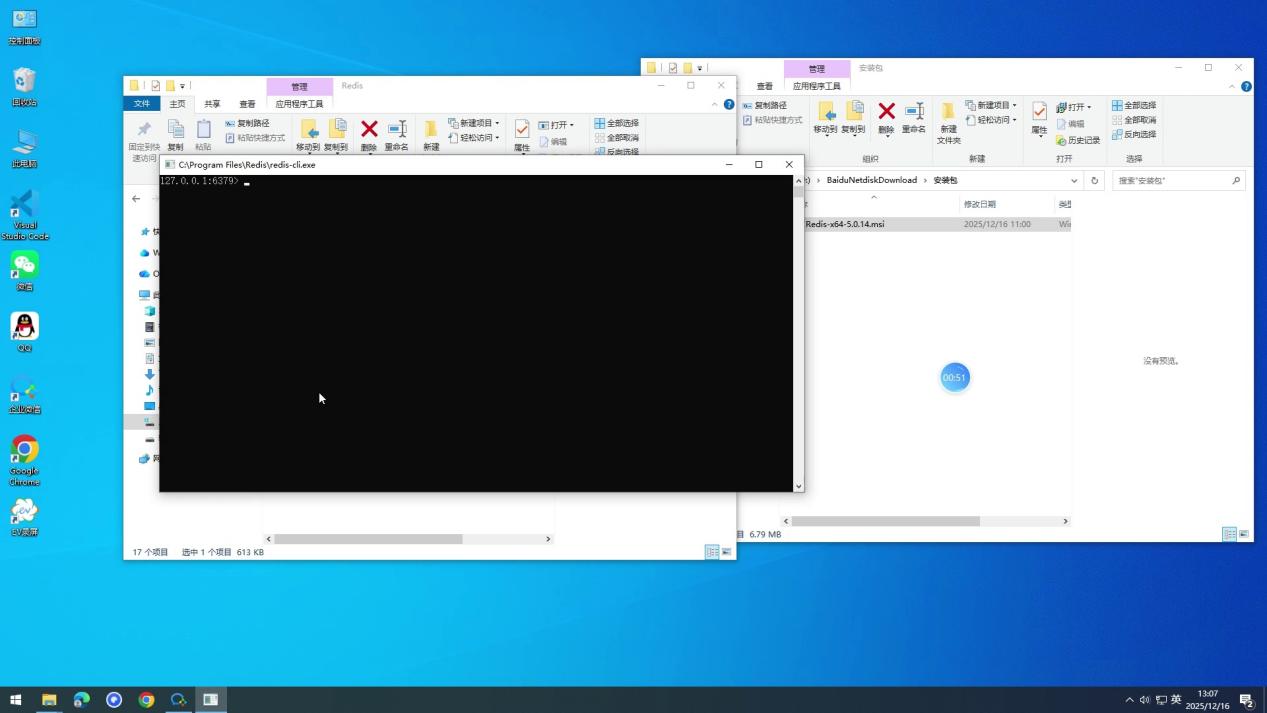
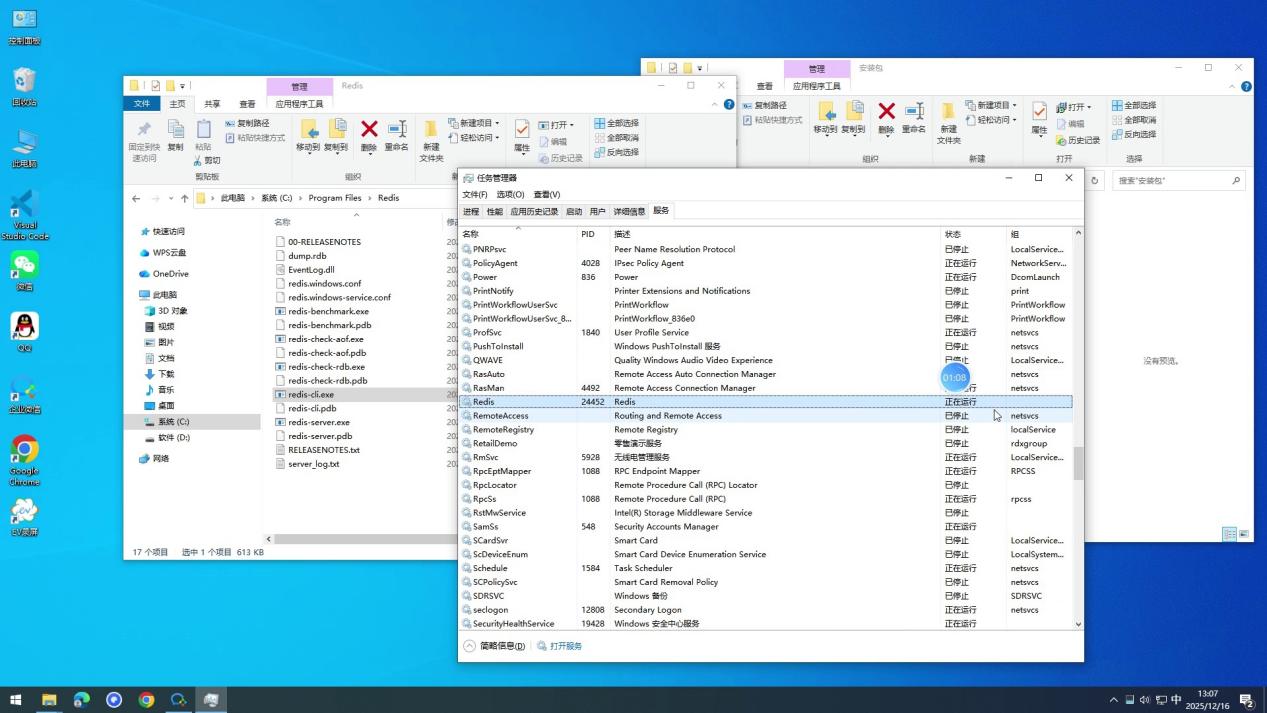
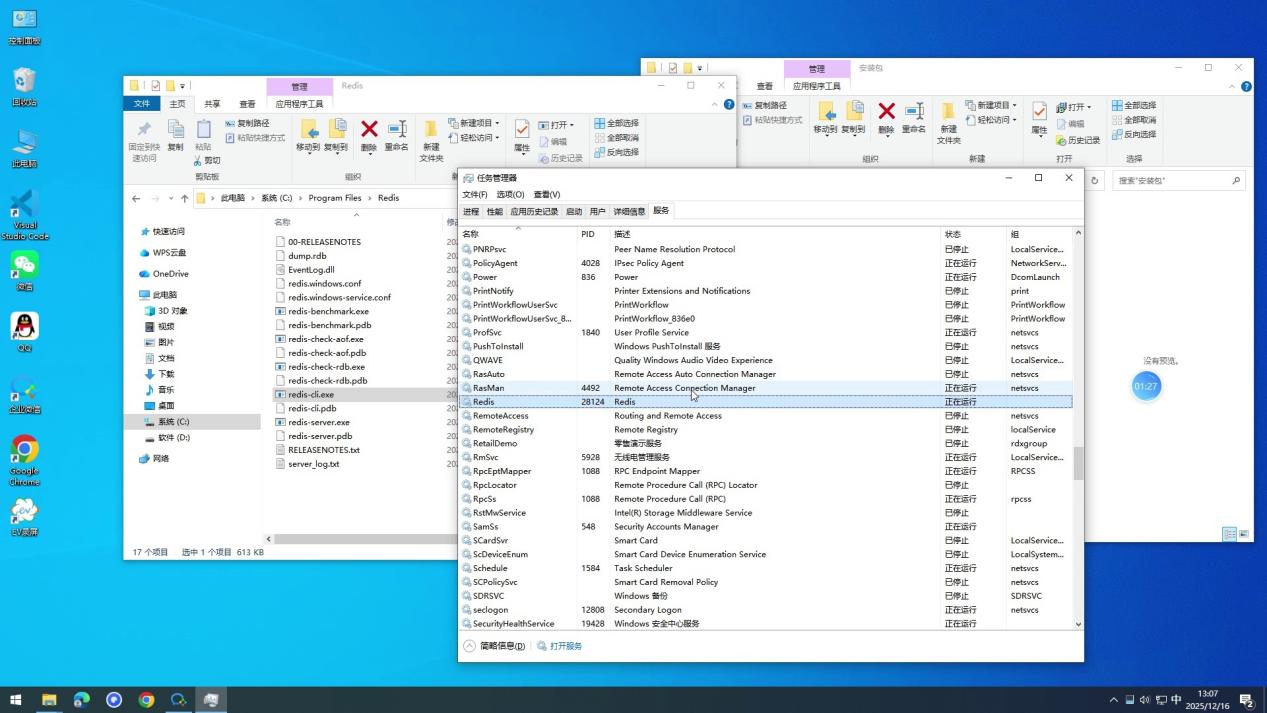
- 按下“Ctrl+Shift+Esc”组合键打开任务管理器,切换至“服务”选项卡,在服务列表中找到Redis相关服务(通常命名为“Redis”或“Redis Server”),可看到该服务处于正常启动状态。
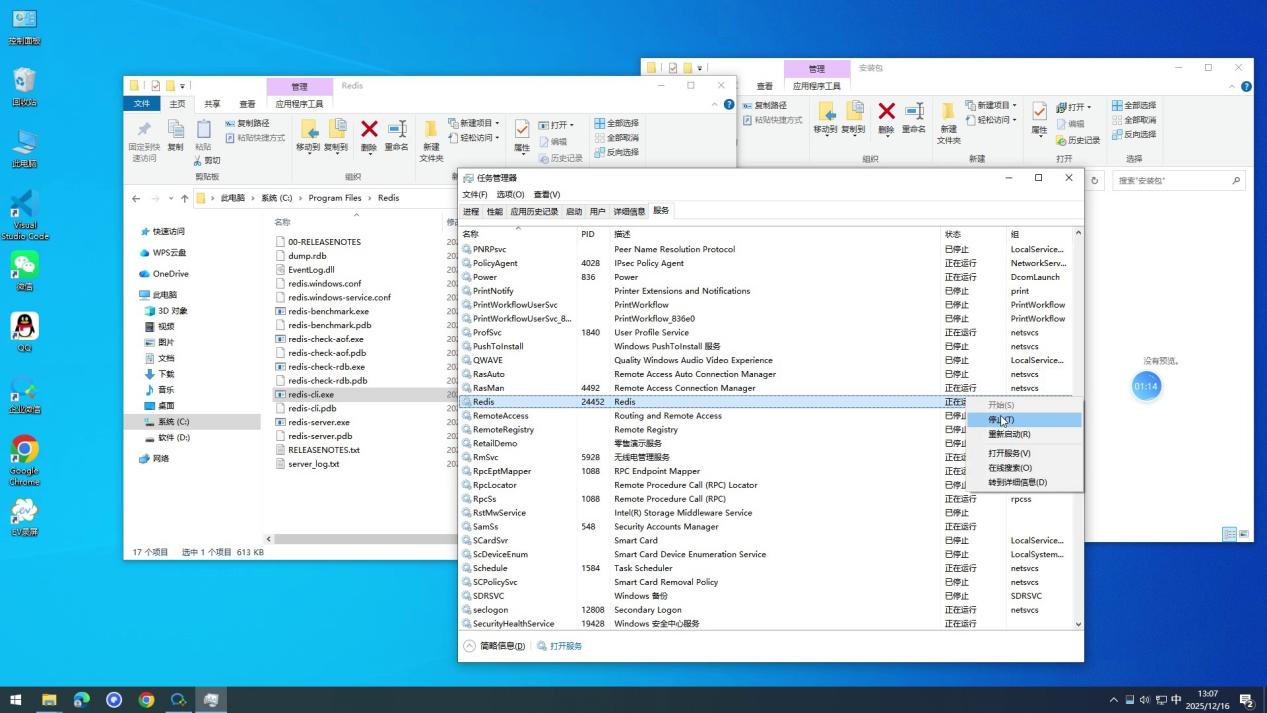
- 右键点击Redis服务,选择“停止”,关闭该服务。之后再次双击Redis安装目录下的“redis-cli.exe”。
- 此时客户端会显示“Could not connect”等无法连接的提示信息,验证了服务关闭后客户端无法正常连接的状态。
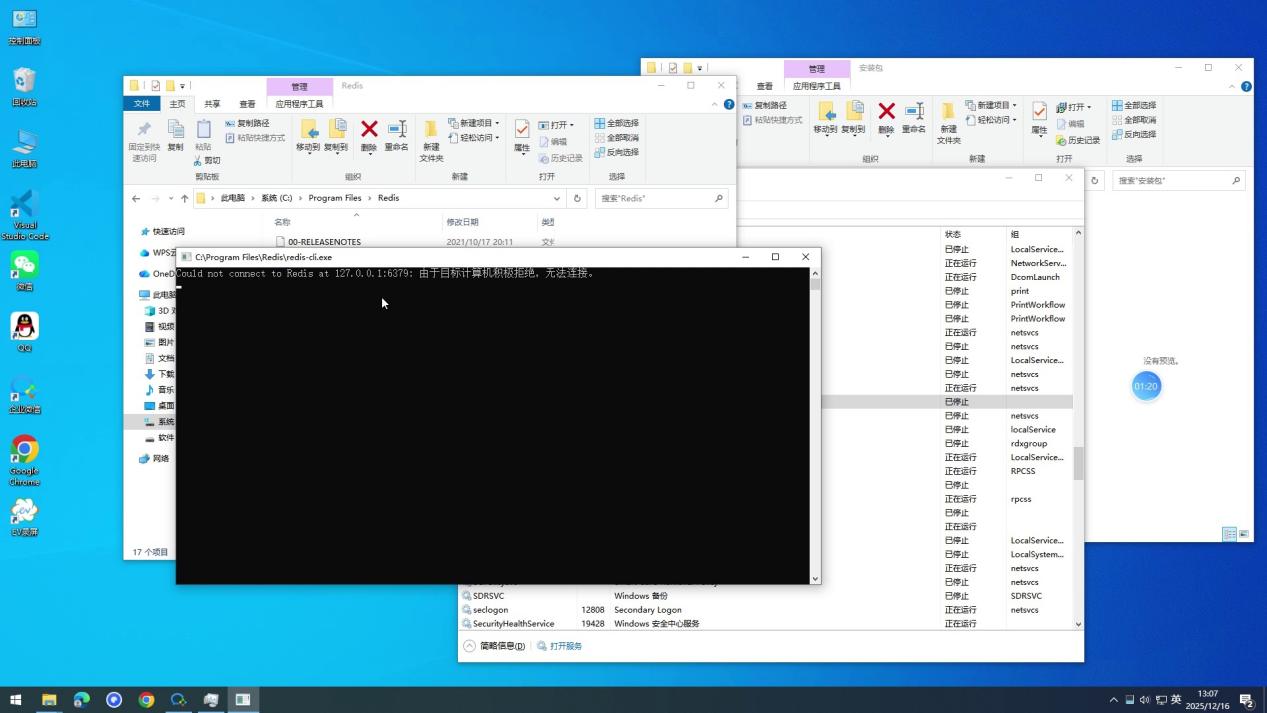
- 回到任务管理器的“服务”选项卡,右键点击Redis服务选择“启动”,重新开启服务。再次双击“redis-cli.exe”,客户端会显示“connected”等连接成功的提示,说明Redis服务恢复正常。
1.5 Node.js安装(参考“Node.js安装”视频)
- 从百度网盘链接下载Node.js安装包后,双击安装包启动安装程序。
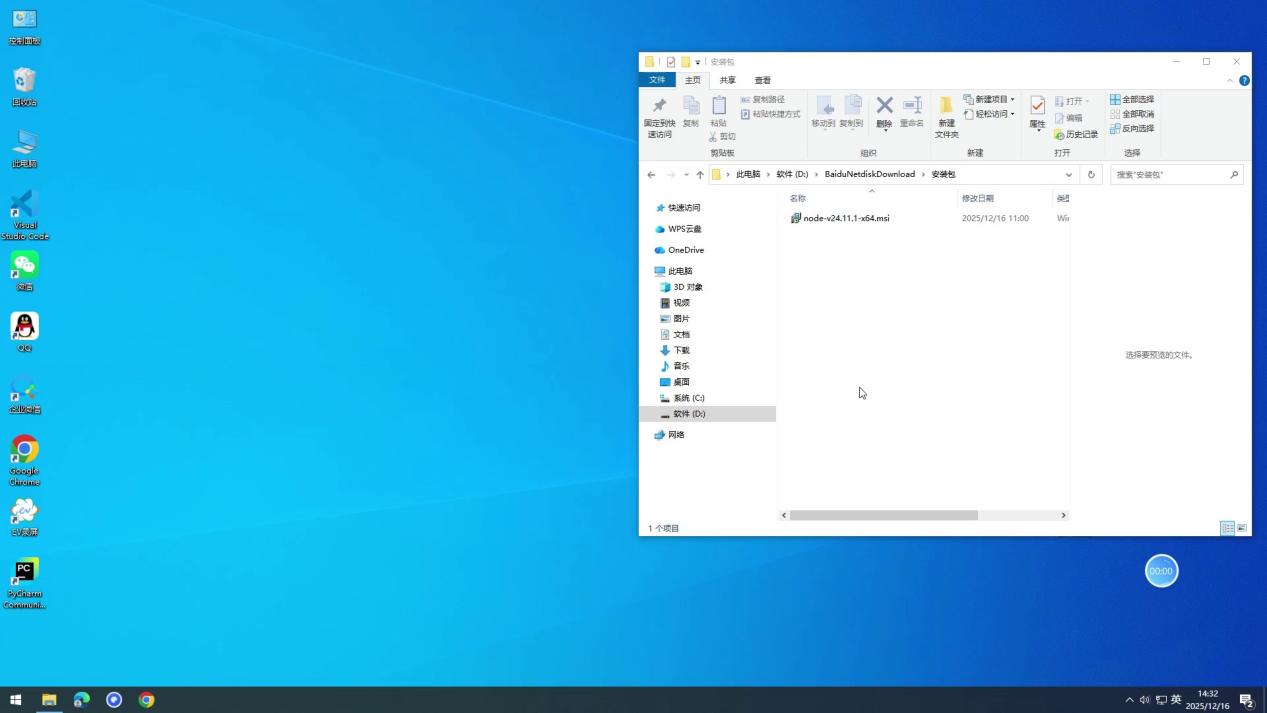
- 在安装界面中,选择合适的安装路径,确认后点击“Next”完成后续安装步骤。
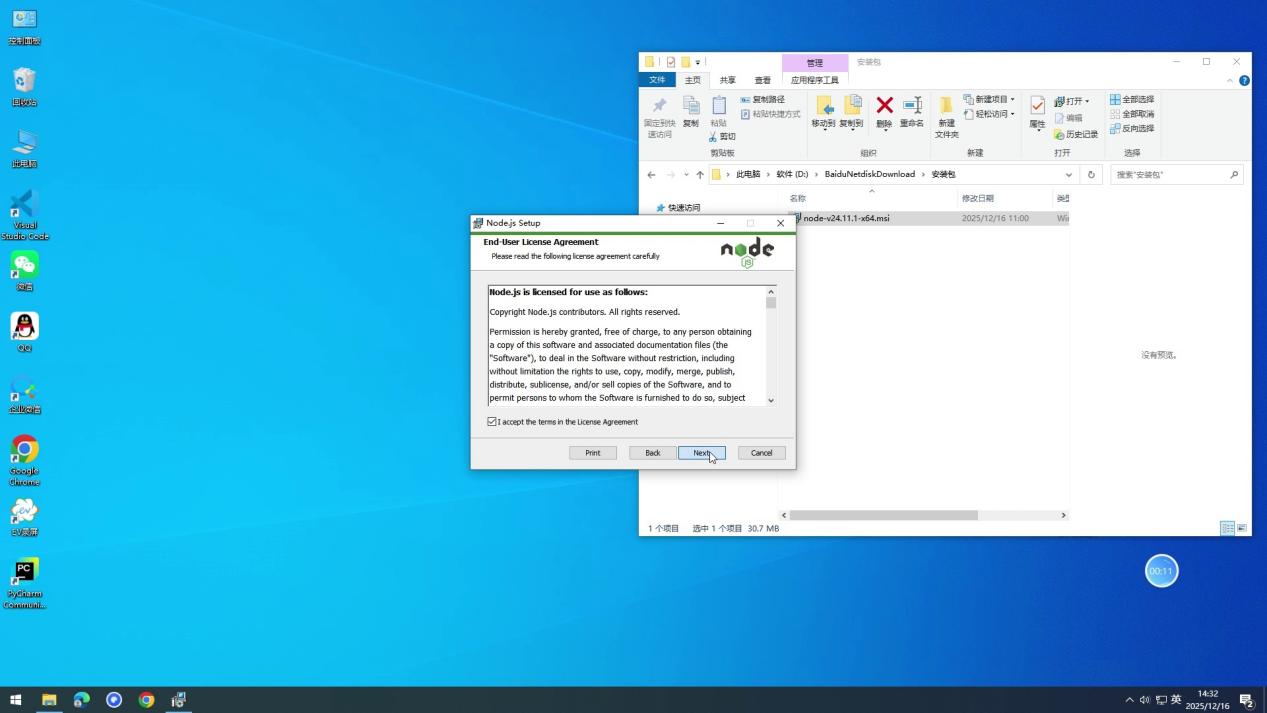
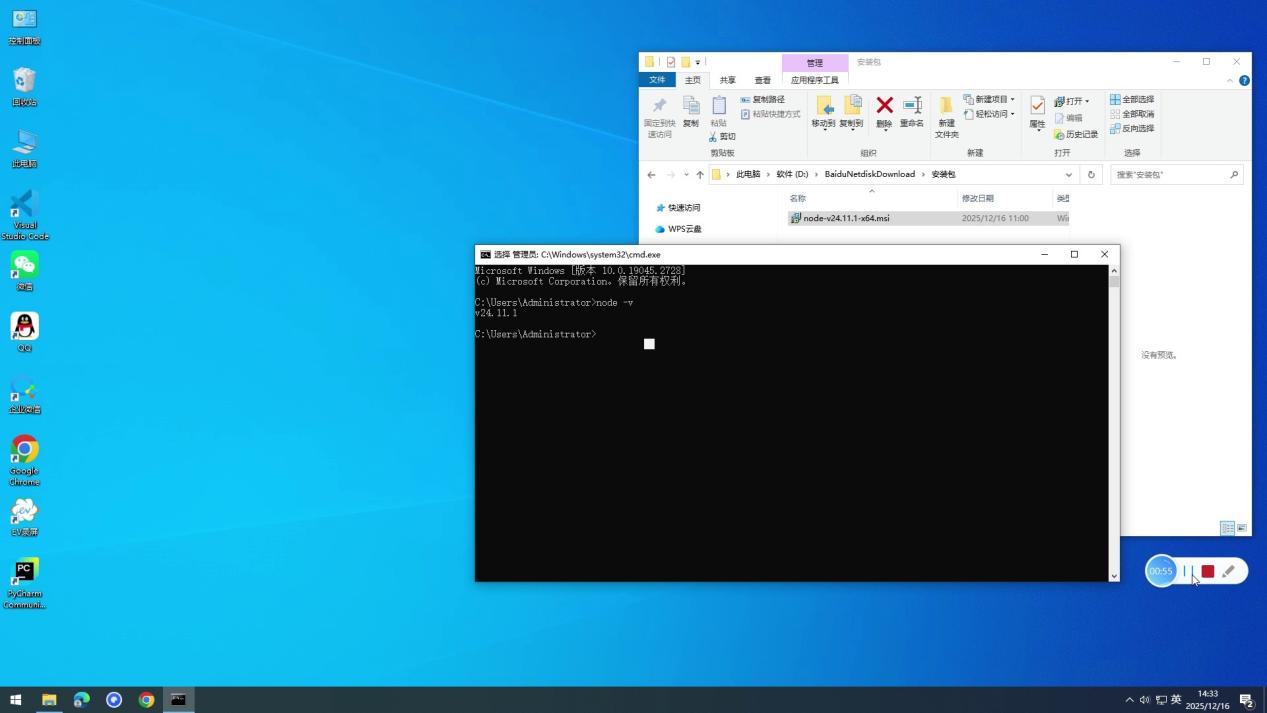
- 安装结束后,打开CMD命令提示符,在命令行中输入“node -v”并回车,若返回“v24.11.1”版本号,则说明Node.js安装正确。
二、后端部署流程
后端部署提供两种方式:通过bat脚本自动完成依赖下载与运行,以及通过命令行手动操作,可根据实际需求选择。操作前需确保Python解释器已经安装(参考1.1 Python解释器安装)。
2.1 方式一:使用bat脚本部署(参考“后端bat脚本部署”视频)
- 先找到项目文件夹中的后端初始化脚本“init_backend.bat”,双击该脚本运行。该脚本会自动执行创建venv虚拟环境、下载项目依赖等操作;若当前设备未激活,脚本会报错终止运行,且报错信息中会显示当前设备的机器码。
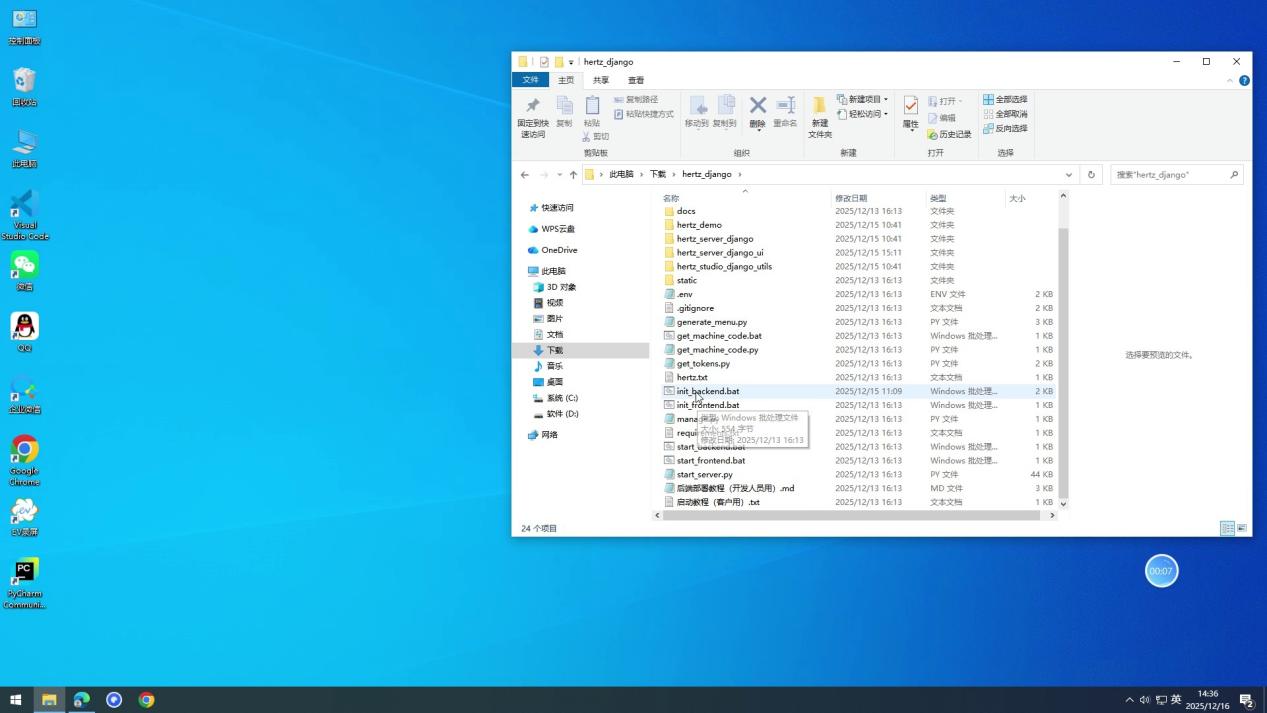
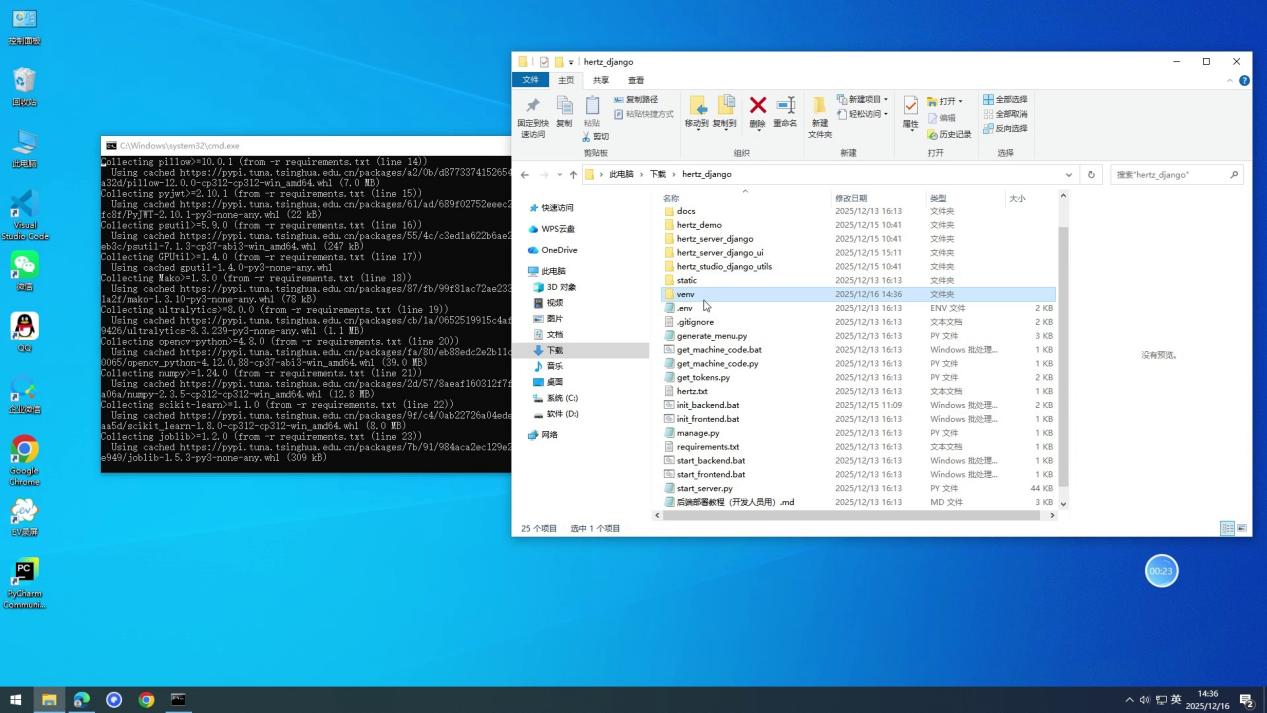
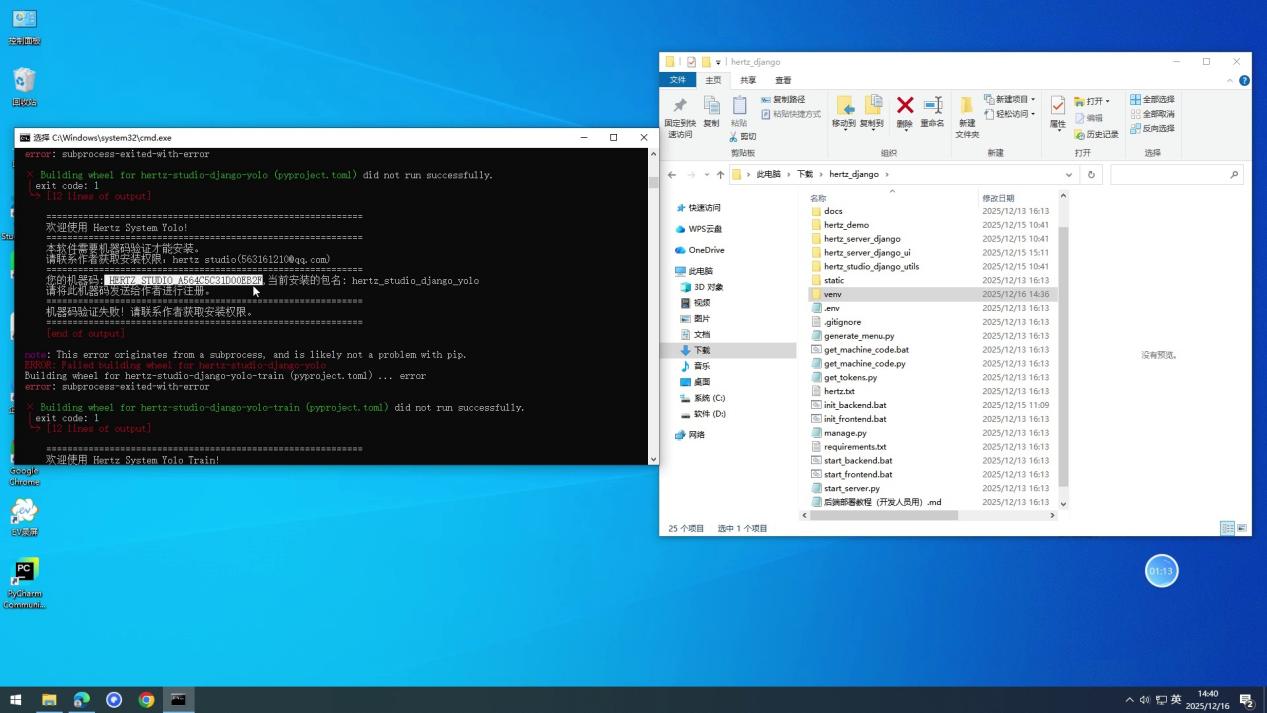
将报错信息中显示的机器码提供给相关工作人员进行激活。
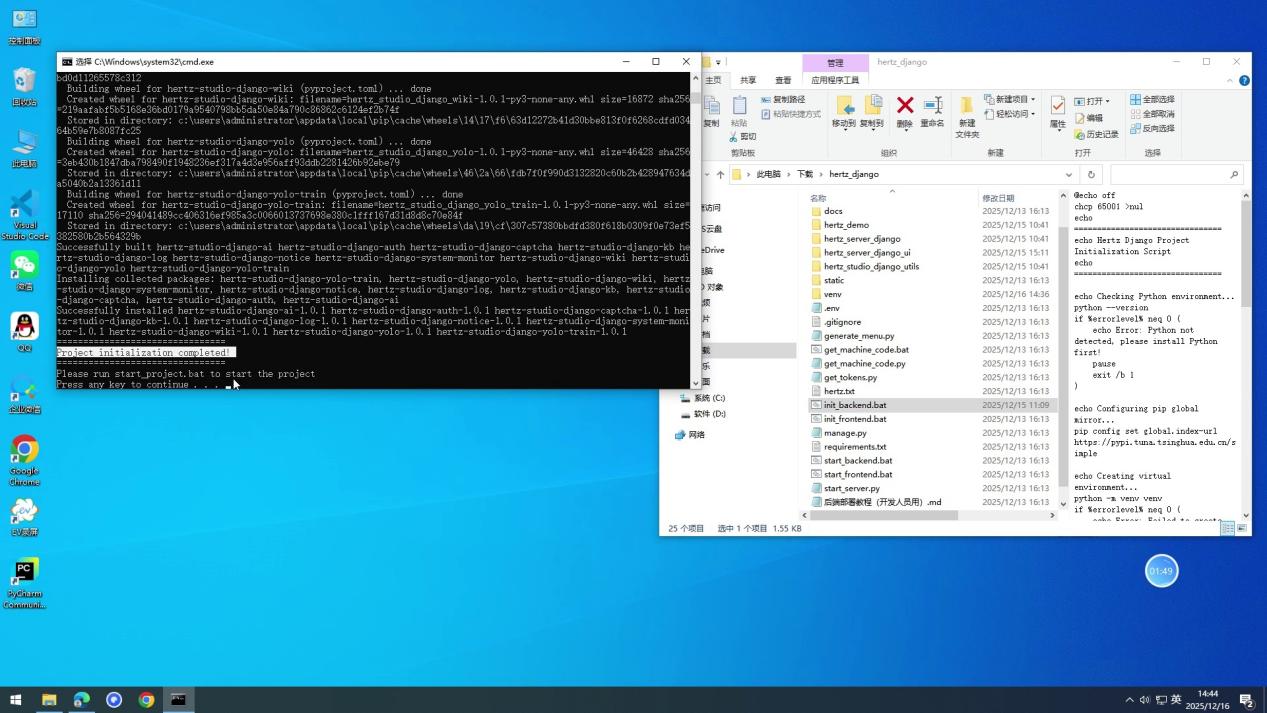
激活完成后,重新双击“init_backend.bat”脚本,此时脚本将顺利完成剩余的依赖包下载与安装流程,等待脚本运行结束即可。
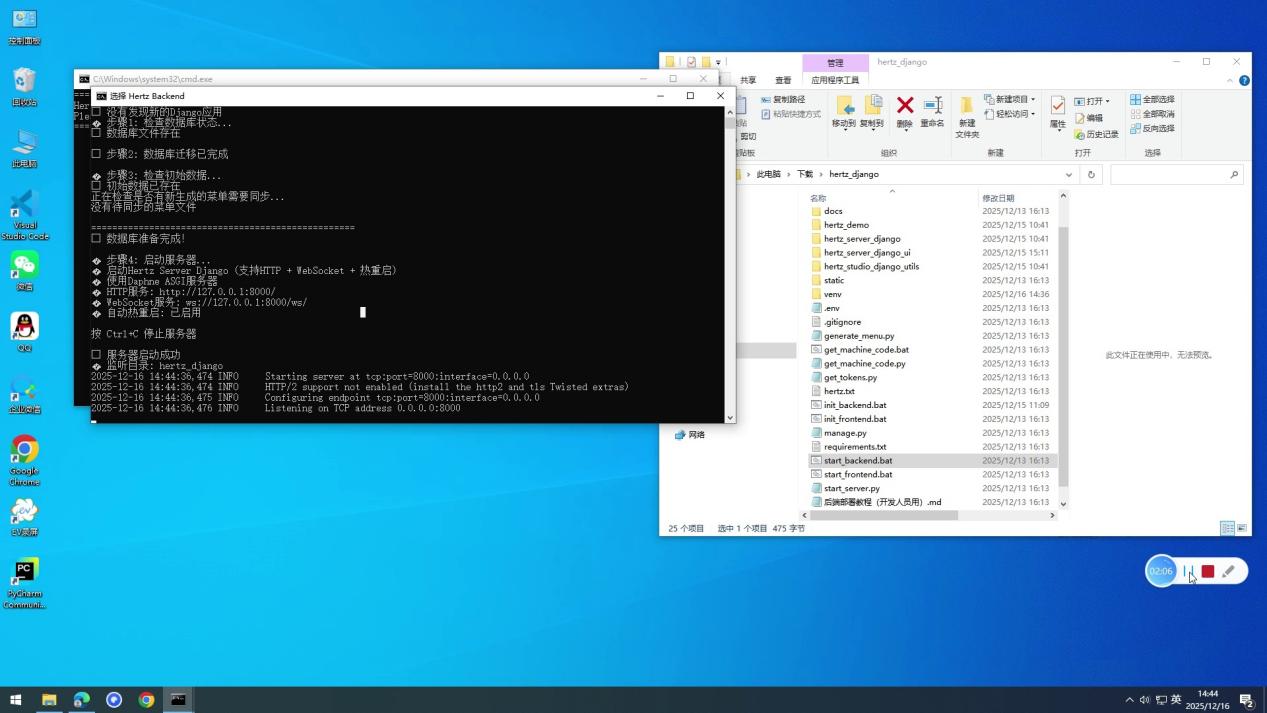
- 最后在项目中找到“start_backend.bat”脚本,双击运行该脚本。观察命令行窗口的输出内容,若出现“服务启动成功”等类似提示信息,且无其他报错内容,则说明后端部署完成。
2.2 方式二:不使用bat脚本,命令行手动部署(参考“后端命令行部署”视频)
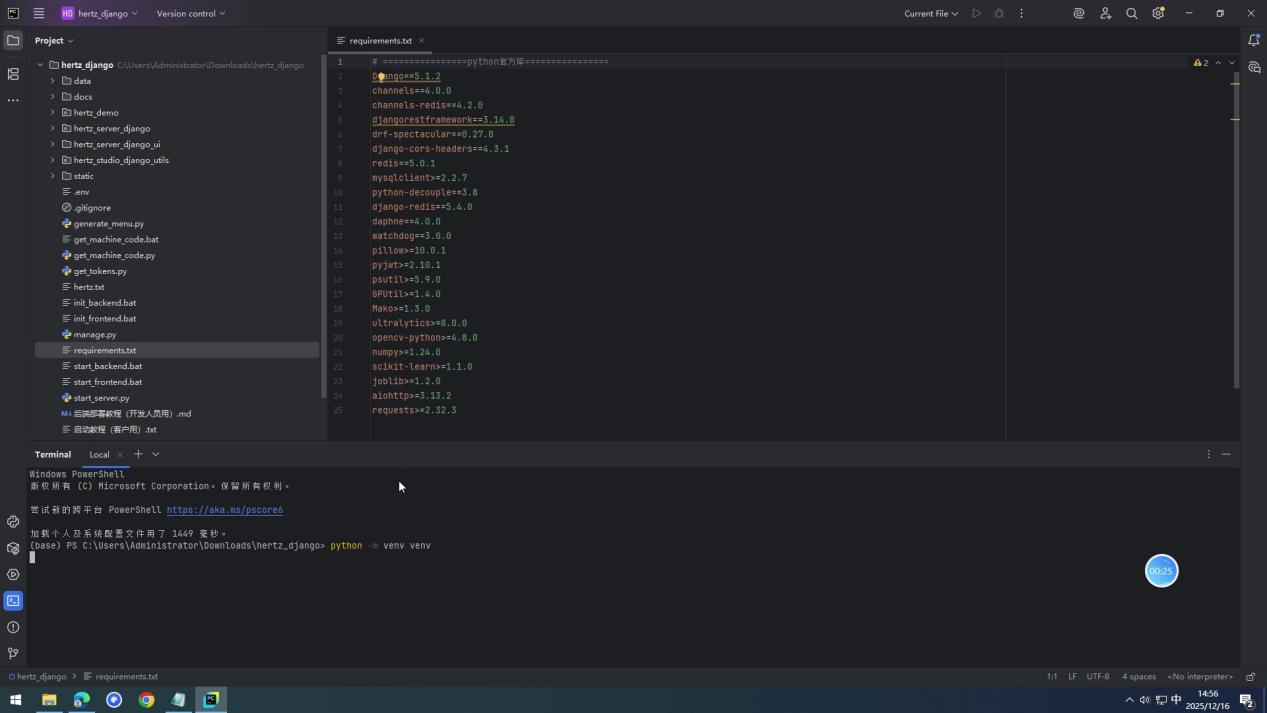
1.将项目拖入到PyCharm软件中,打开PyCharm终端。在项目根目录下,执行虚拟环境创建命令“python -m venv venv”,命令执行完成后会在项目根目录生成“venv”文件夹。
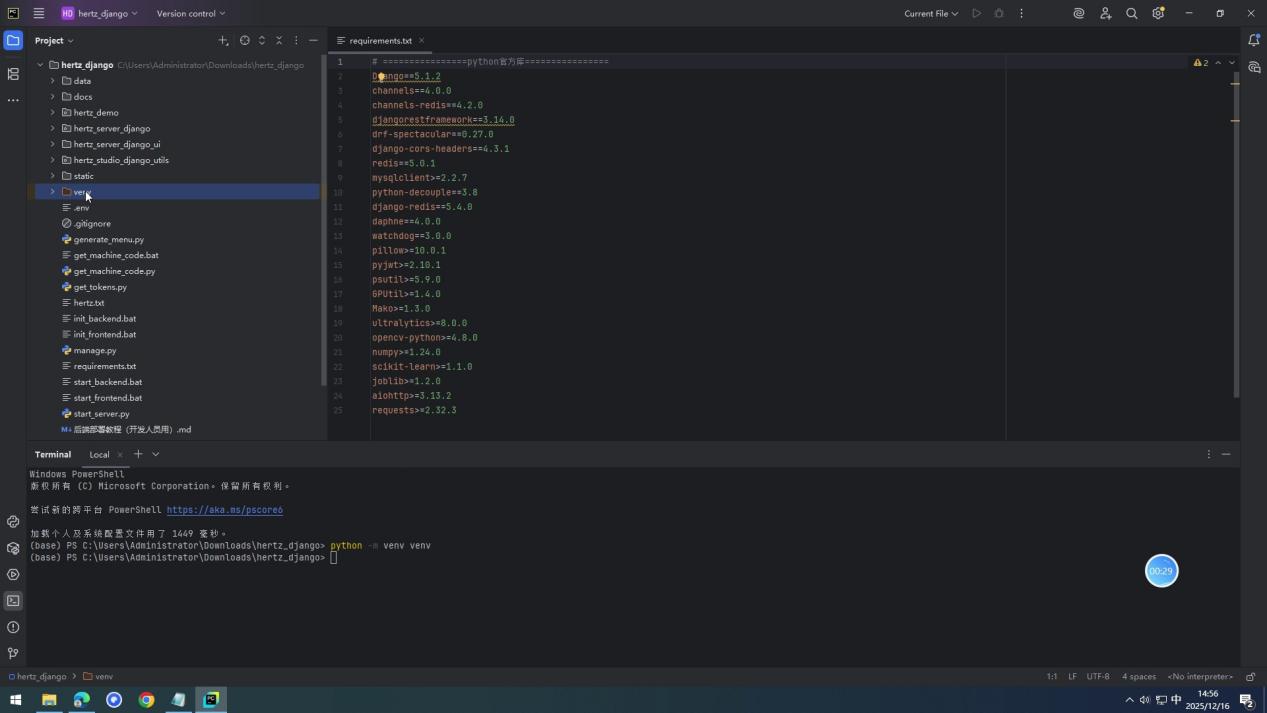
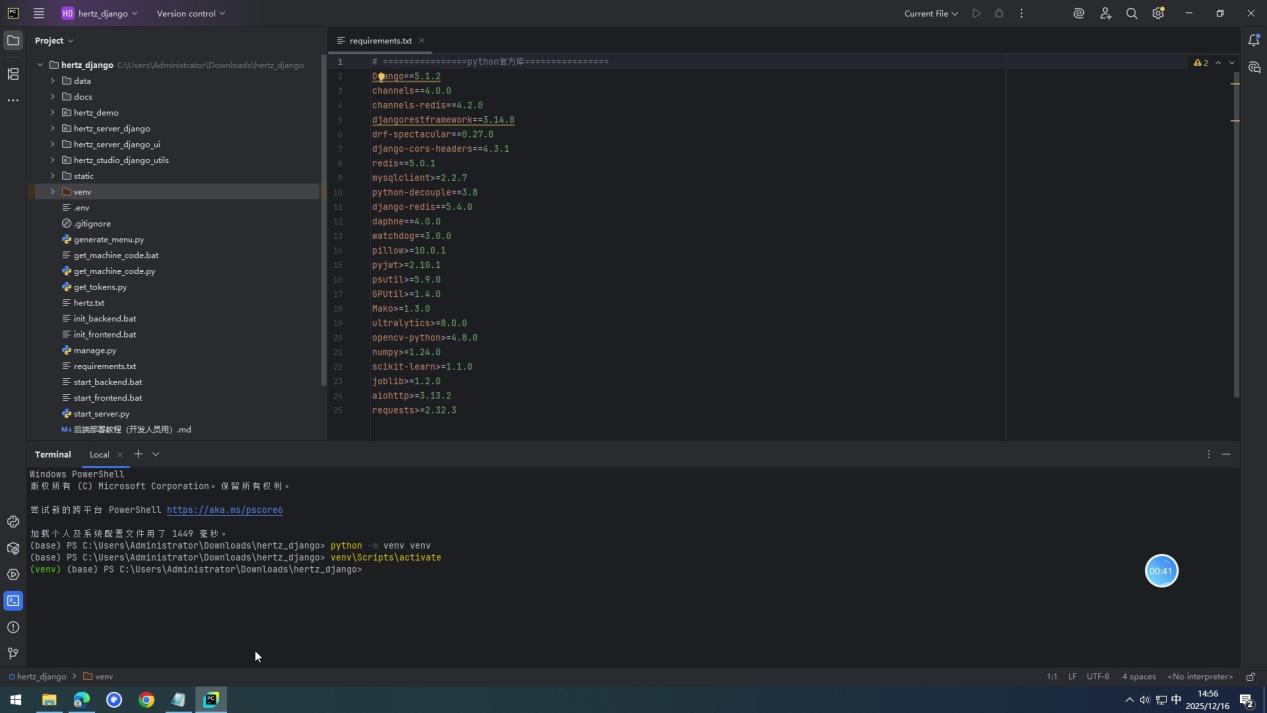
2.接着执行激活命令“venv\Scripts\activate”,激活成功后,命令行前缀会显示“(venv)”标识。
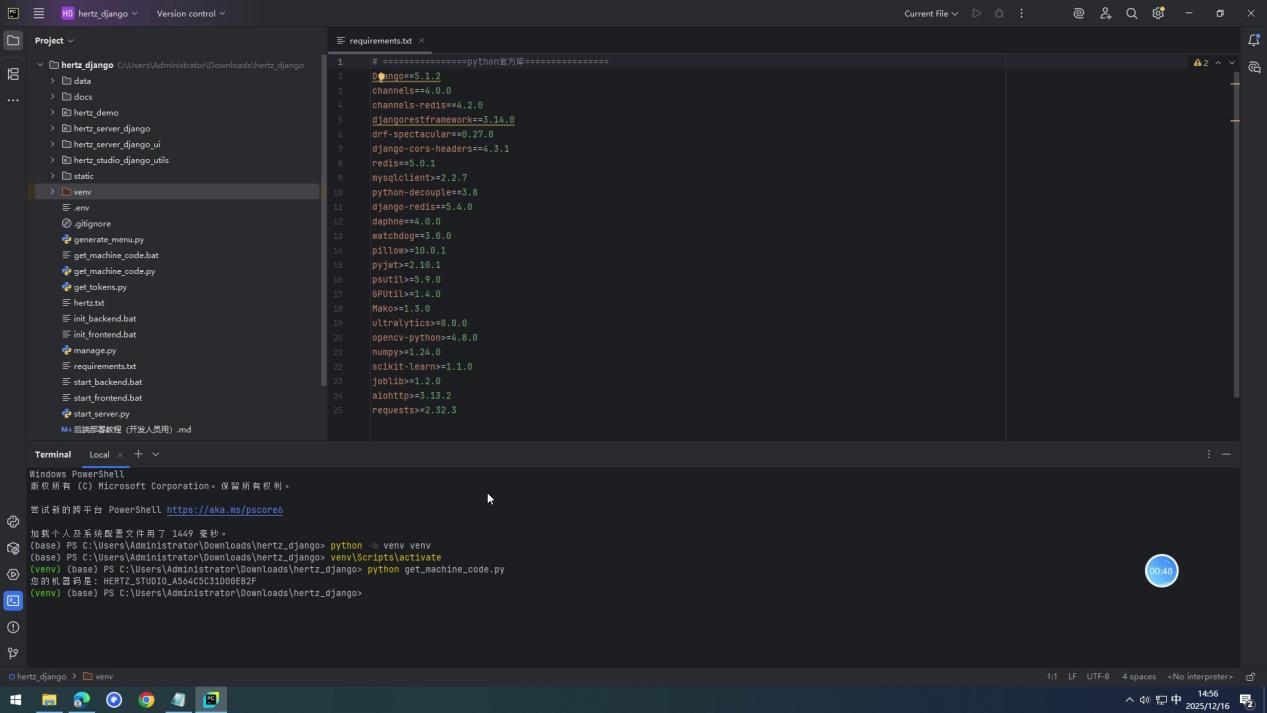
- 在虚拟环境激活的状态下,运行项目中的“get_machine_code.py”脚本(可通过“python get_machine_code.py”命令执行),脚本运行后会生成设备机器码。将该机器码提交给相关工作人员,完成设备激活操作。
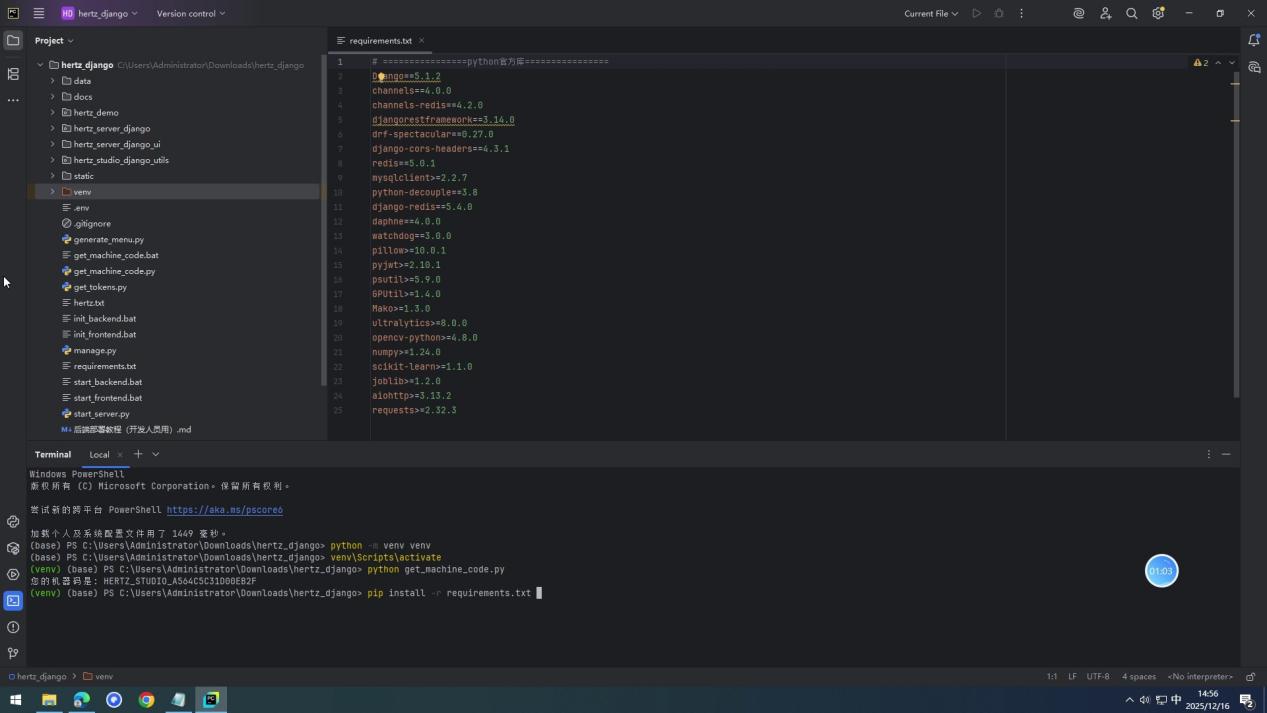
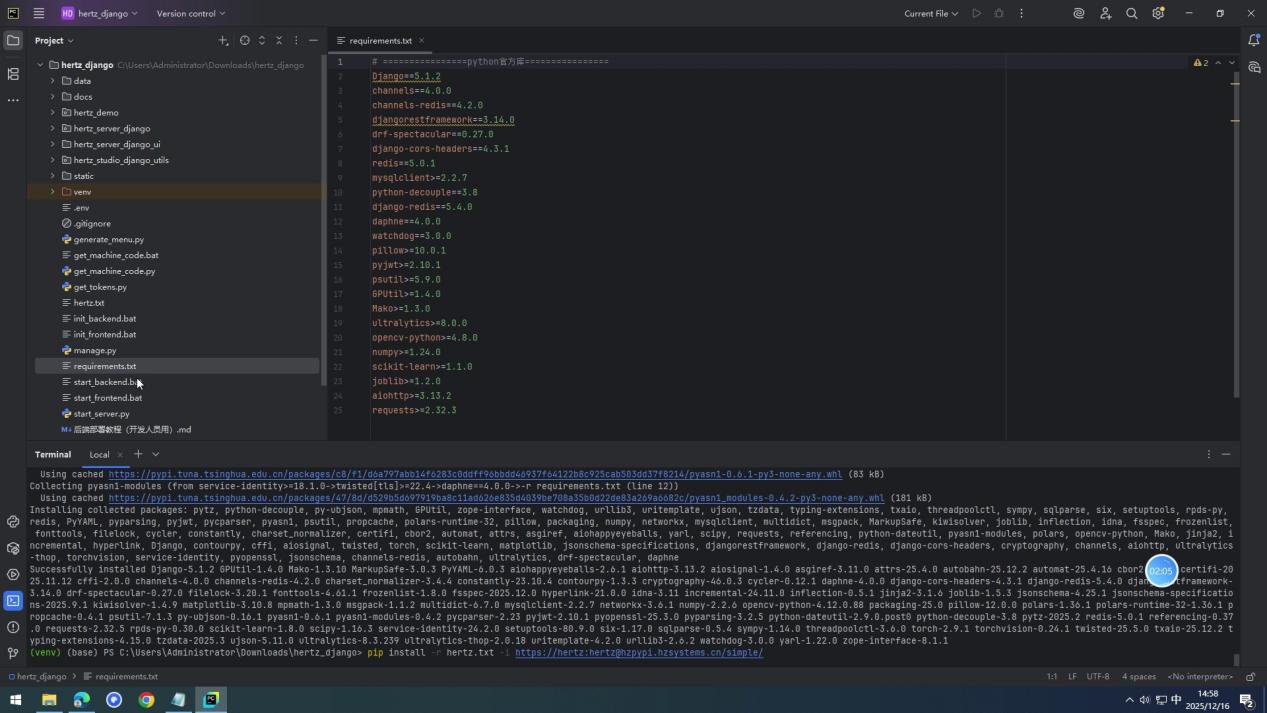
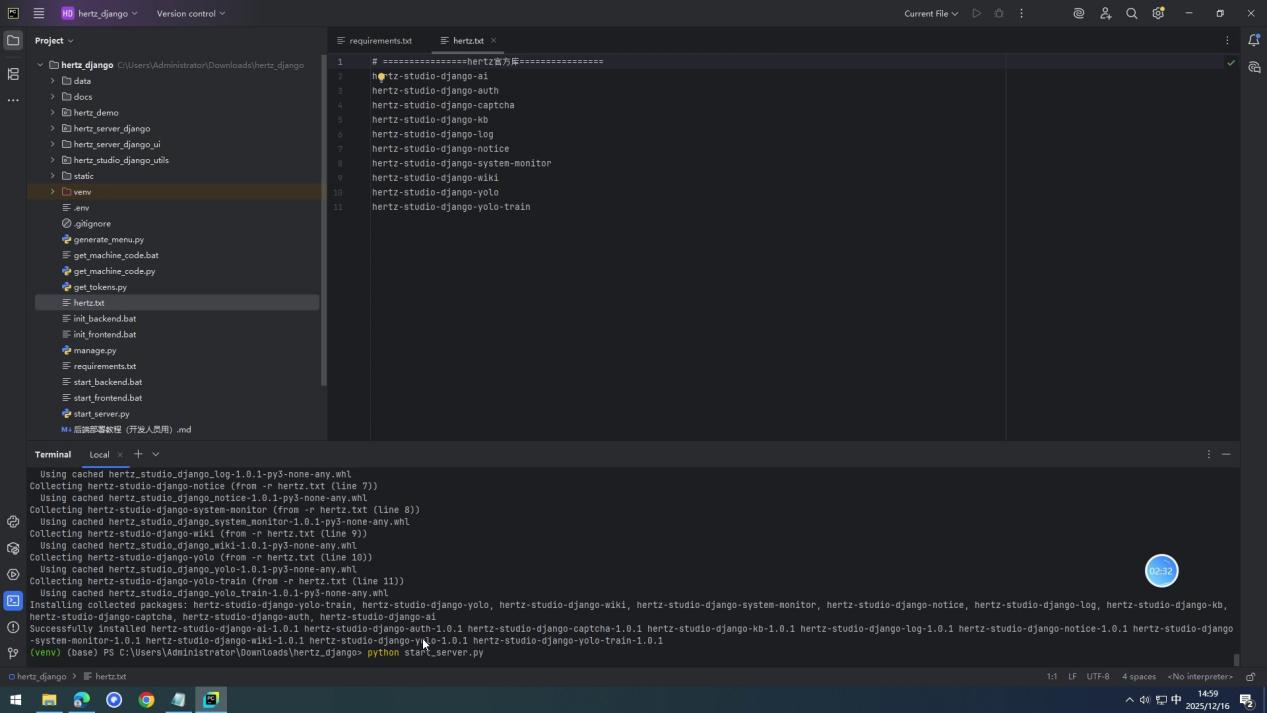
- 确认虚拟环境处于激活状态,且项目根目录中存在“requirements.txt”和“hertz.txt”两个依赖清单文件。在命令行中依次执行“pip install -r requirements.txt”和“pip install -r hertz.txt -i https://hertz:hertz@hzpypi.hzsystems.cn/simple/”两个命令,等待依赖包全部安装完成。
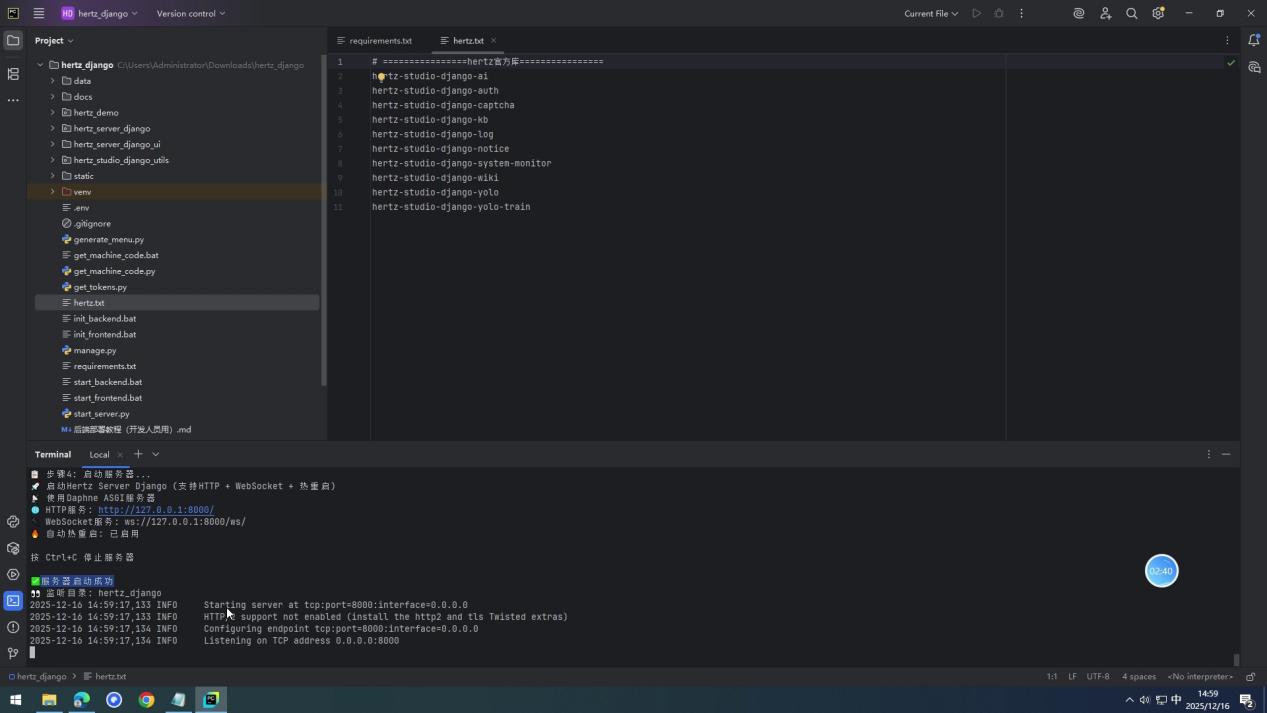
- 依赖包安装完成后,保持虚拟环境激活状态,在项目根目录执行项目启动命令“python start_server.py”,即可启动后端服务。
三、前端部署流程
前端部署提供两种方式,分别为bat脚本自动部署和命令行手动部署,操作前需确保Node.js已安装完成(参考“1.5 Node.js安装”)。
3.1 方式一:使用bat脚本部署(参考“前端bat脚本部署”视频)
- 在前端项目文件夹中,找到前端依赖安装脚本“init_frontend.bat”,双击该脚本运行。脚本会自动识别项目依赖配置,完成npm依赖的下载与安装。
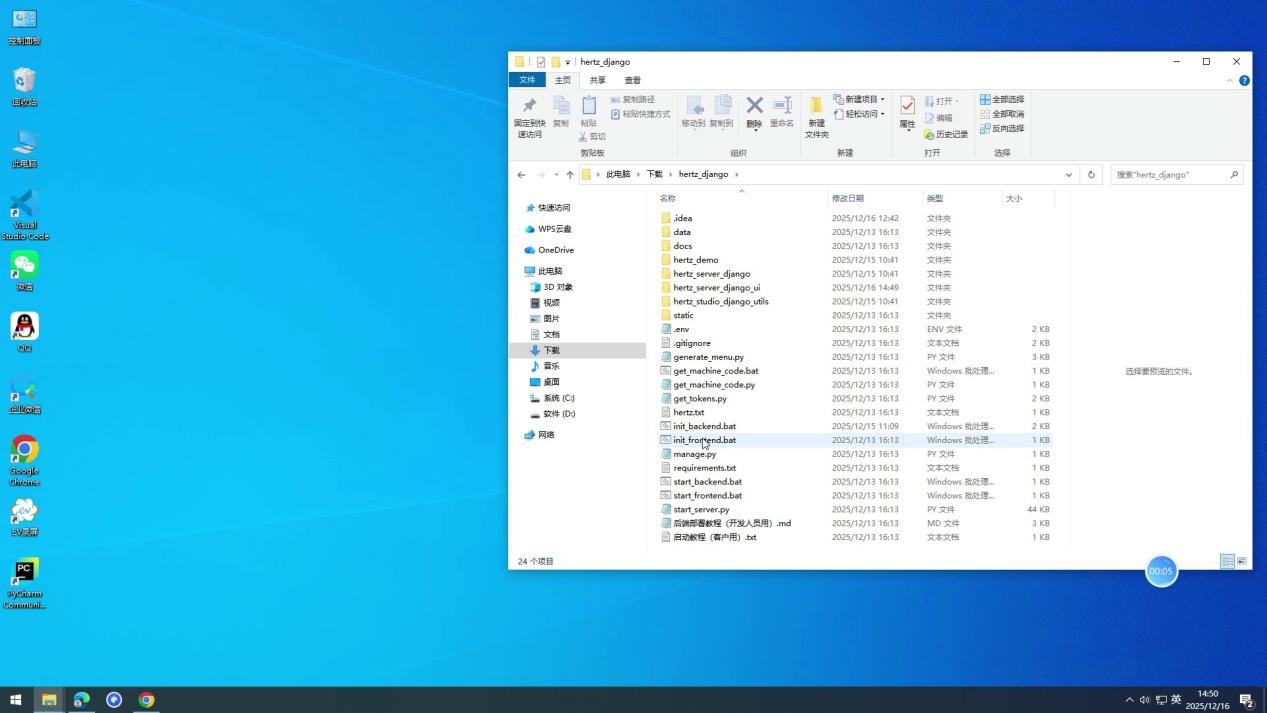
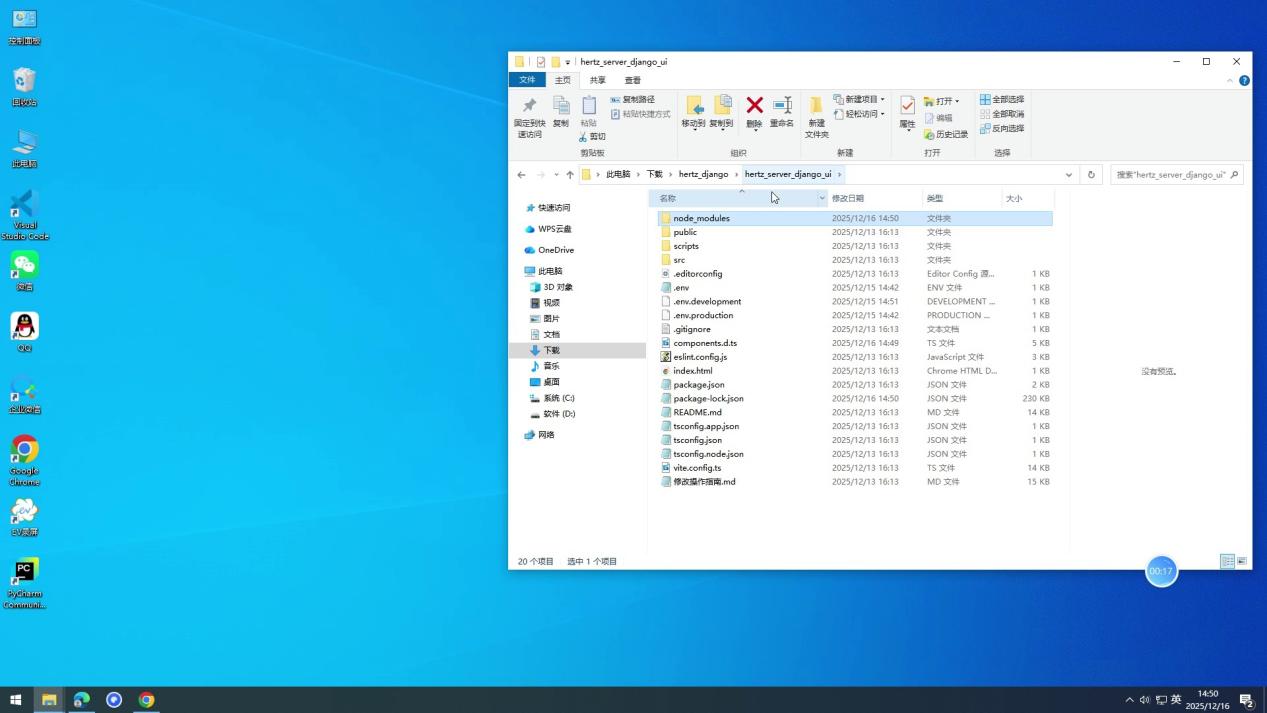
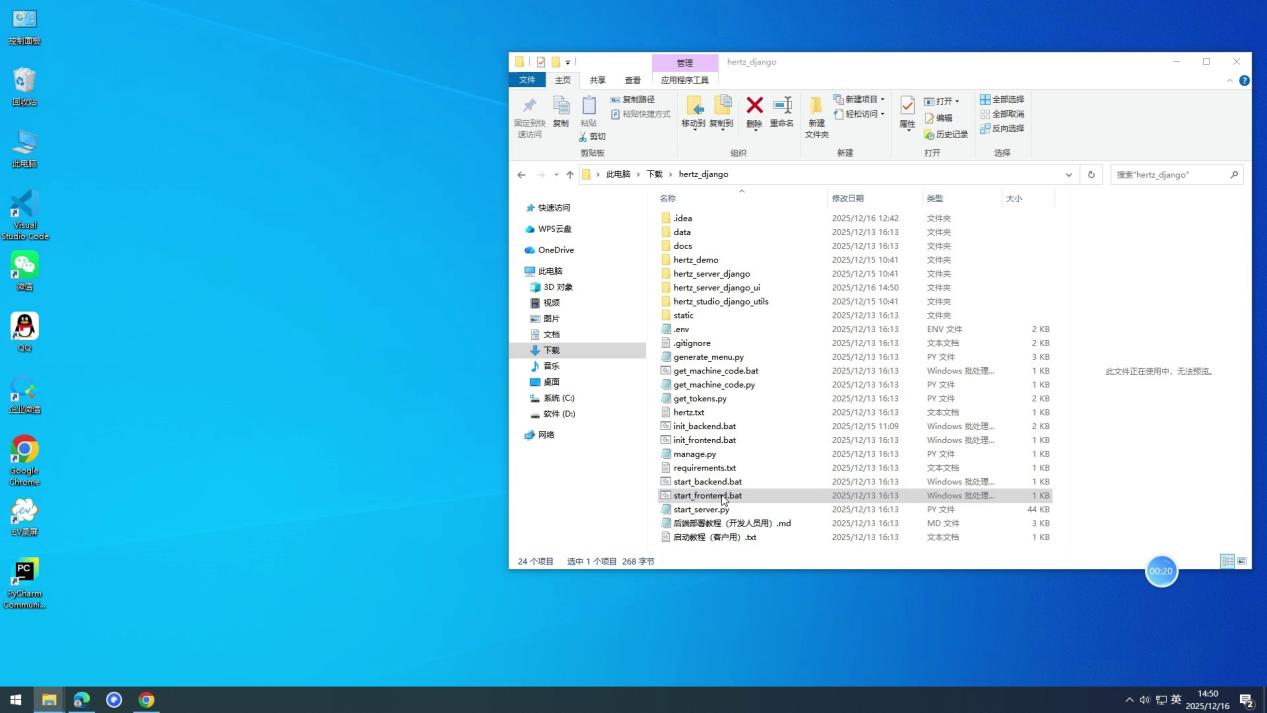
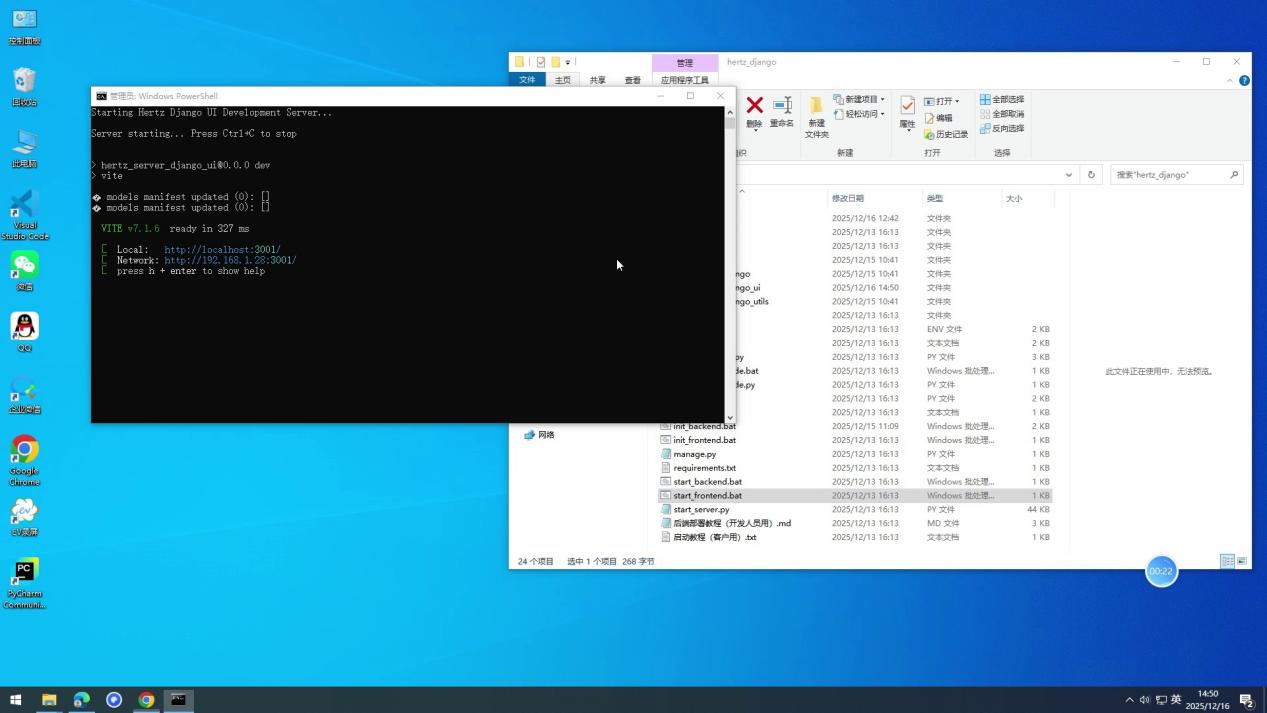
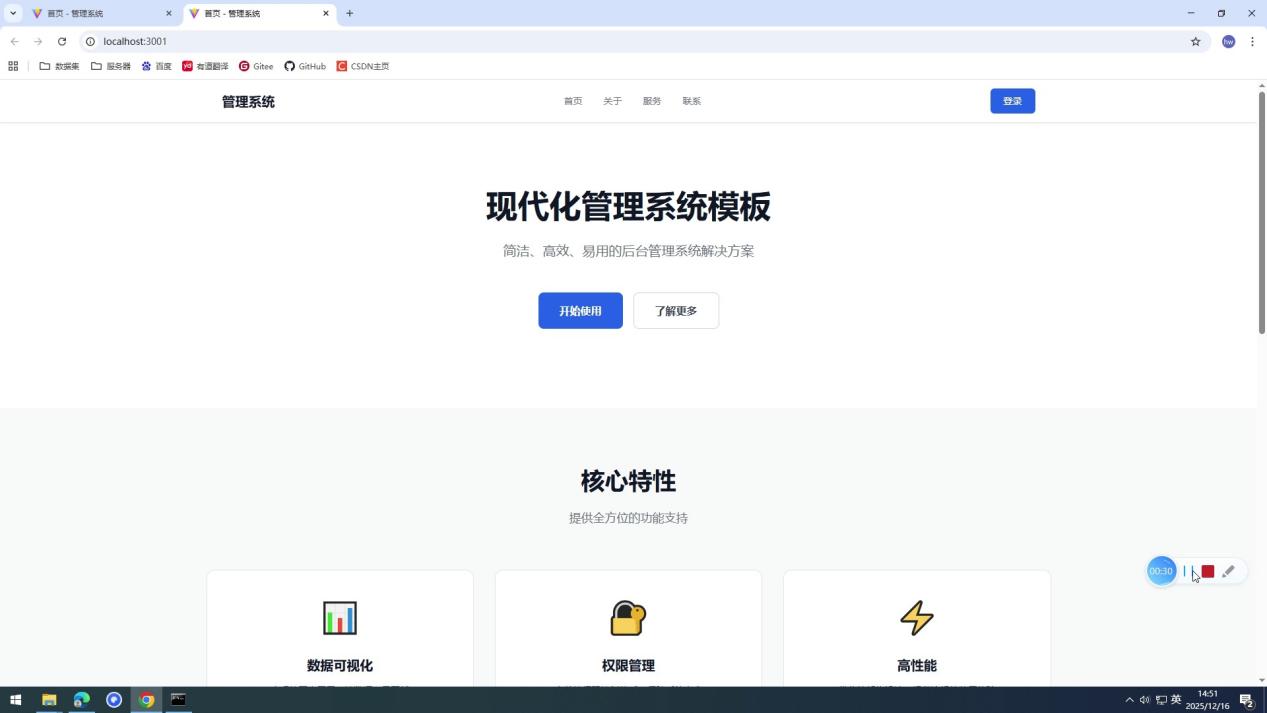
- 依赖安装完成后,在项目文件夹中找到“start_frontend.bat”脚本,双击运行该脚本。若命令行窗口显示前端服务访问地址(如“Local:
http://localhost:3000/”),则说明前端部署成功,可通过该地址访问前端页面。
3.2 方式二:不使用bat脚本,命令行手动部署(参考“前端命令行部署”视频)
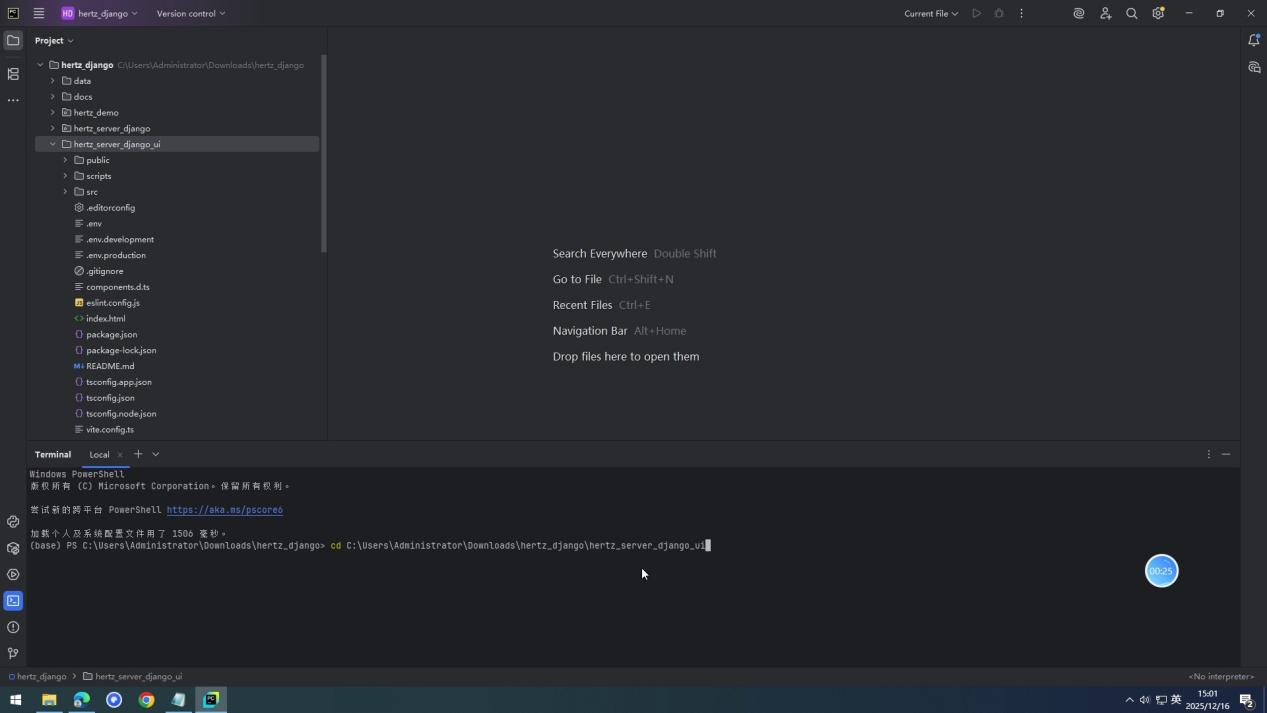
- 打开CMD命令提示符,输入“cd 项目路径”命令(将“项目路径”替换为前端项目根目录的实际路径,如“cd D:\projects\frontend”),将命令行工作目录切换至前端项目的根目录下。
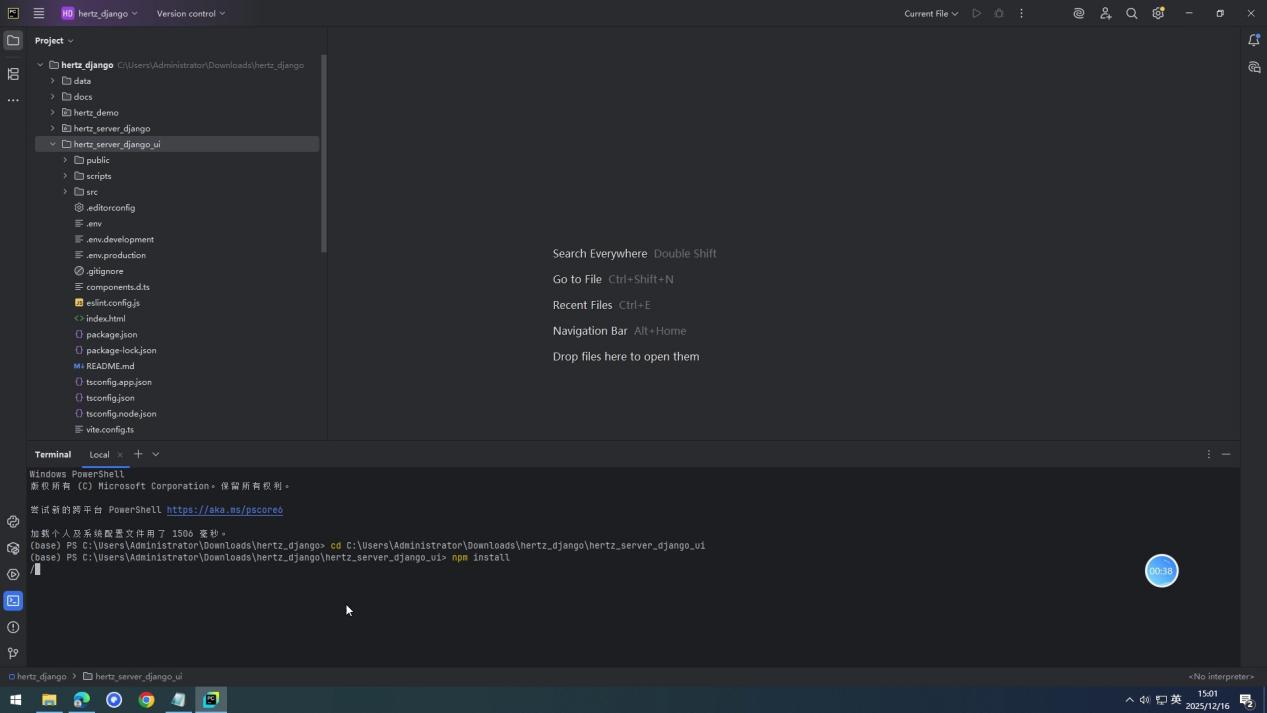
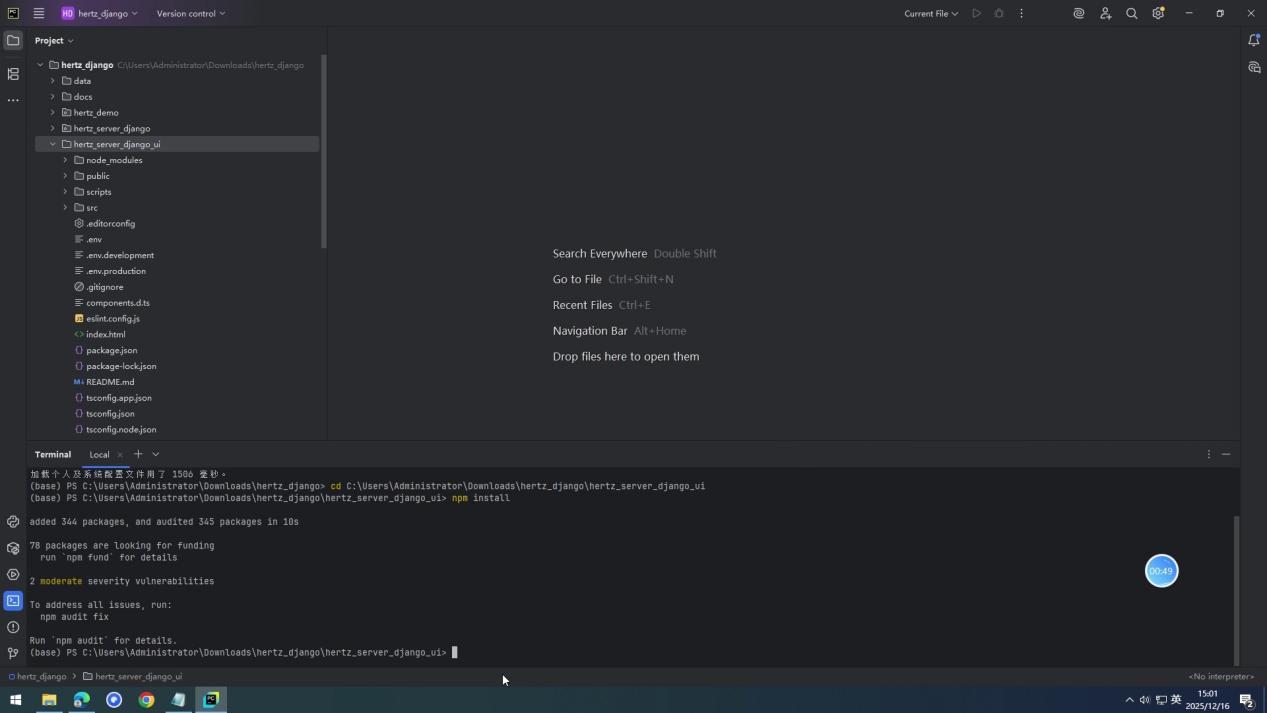
- 在项目根目录下,执行“npm install”命令。npm会自动读取项目中的“package.json”文件,识别所需依赖并完成下载安装,等待命令执行完成即可。
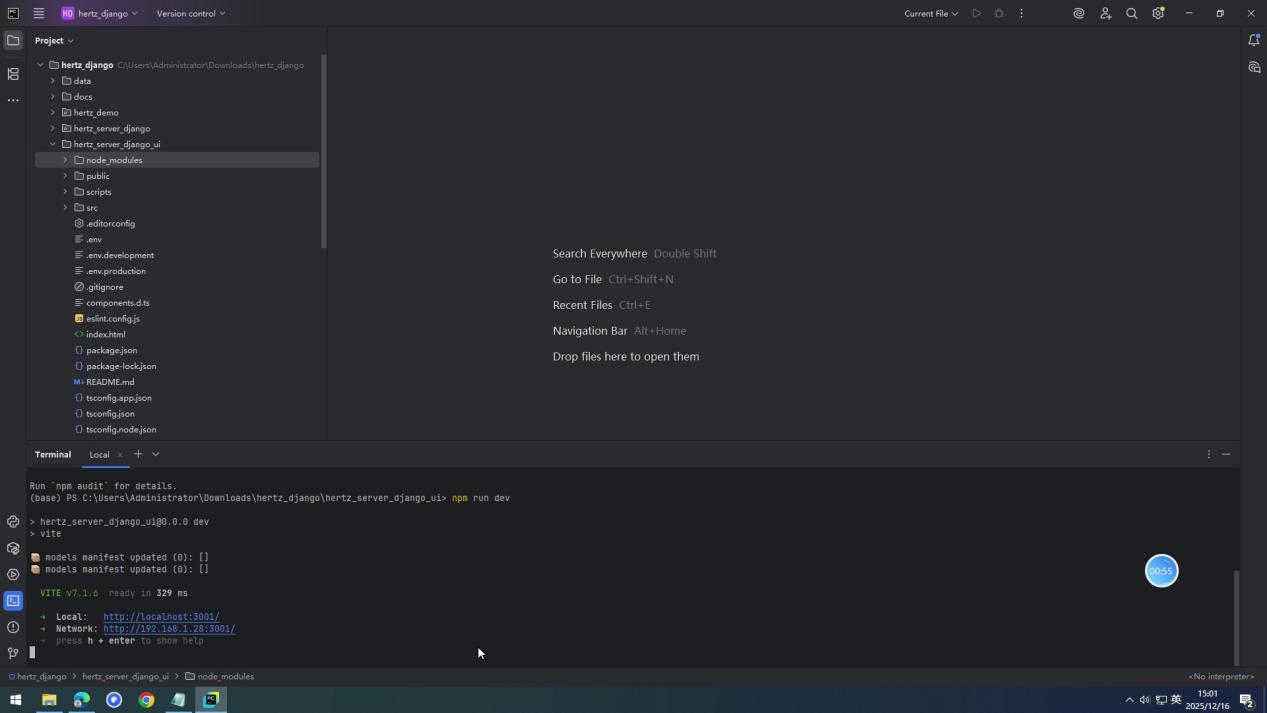
- 依赖安装完成后,执行启动命令“npm run dev”。项目编译成功后,命令行窗口会显示本地访问地址(通常为
http://localhost:3000或类似端口)。打开浏览器,在地址栏输入该访问地址,若能正常加载前端页面,则说明前端启动成功。
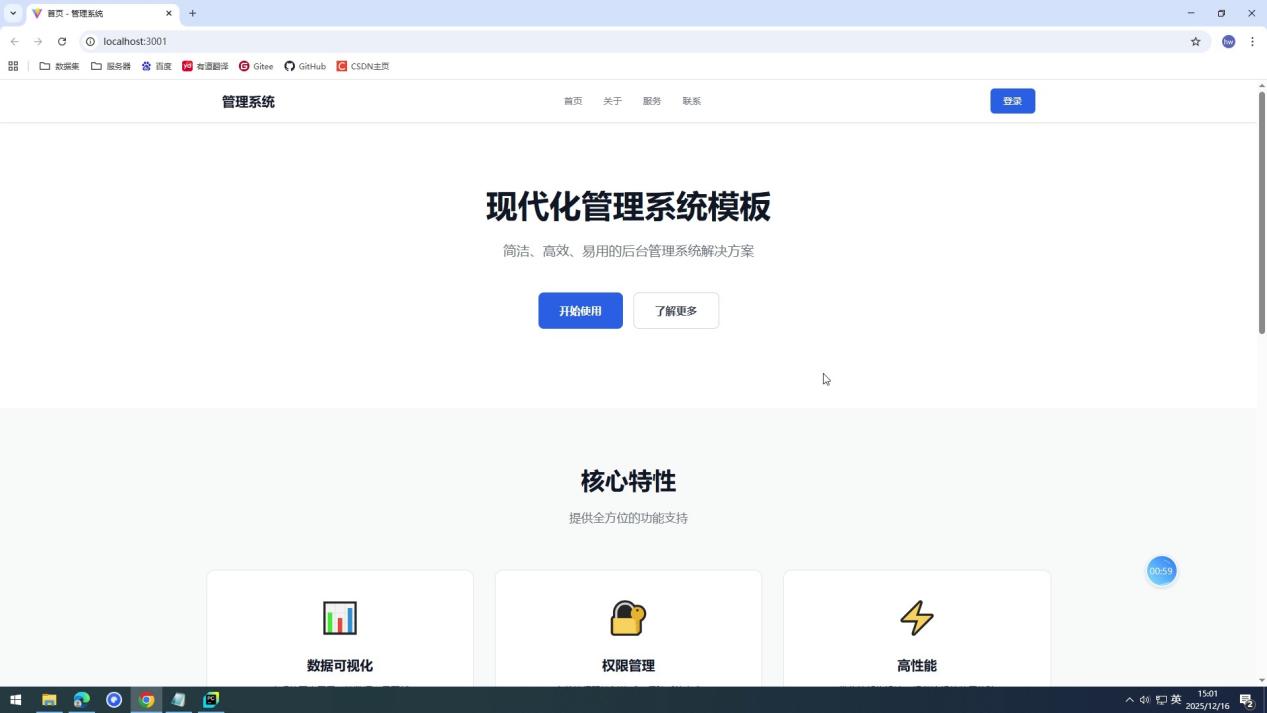
四、验证部署结果
- 确保后端服务(通过“start_backend.bat”启动或“python start_server.py”命令启动)和前端服务(通过“start_frontend.bat”启动或“npm run dev”命令启动)均已正常运行,且无报错信息。
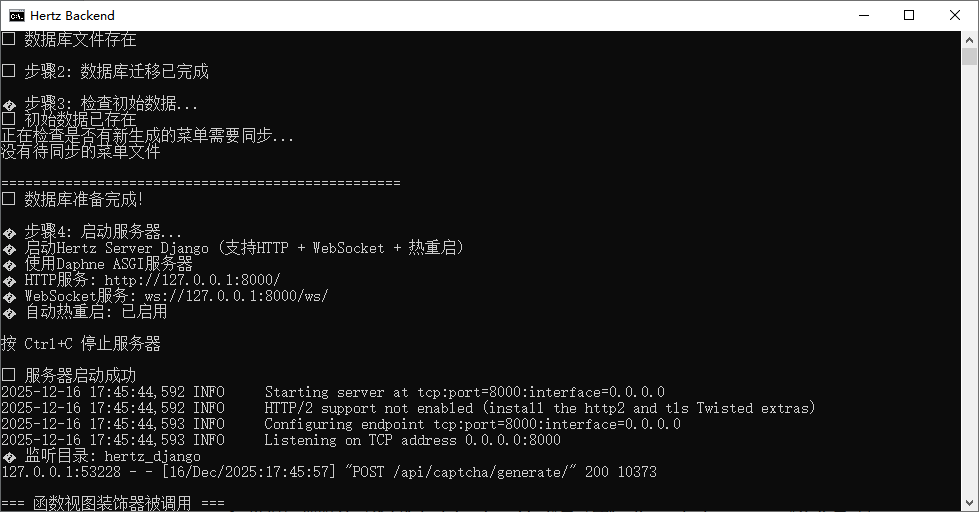
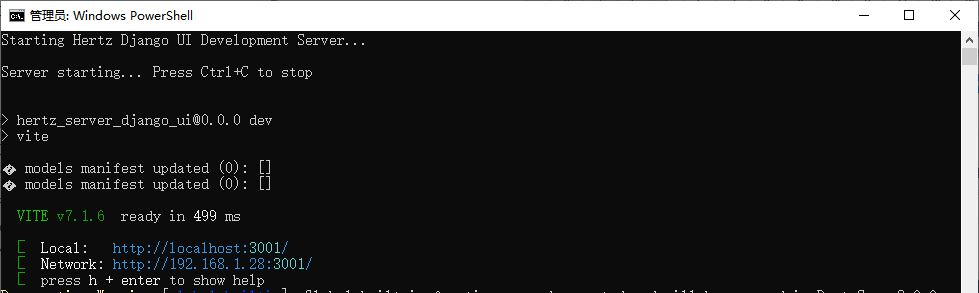
- 打开浏览器访问前端服务地址,在前端页面进行基础操作,如登录系统、执行数据查询、提交表单数据等,观察页面是否能正常响应操作,同时打开浏览器开发者工具(F12)的“控制台”选项卡,确认无报错信息。
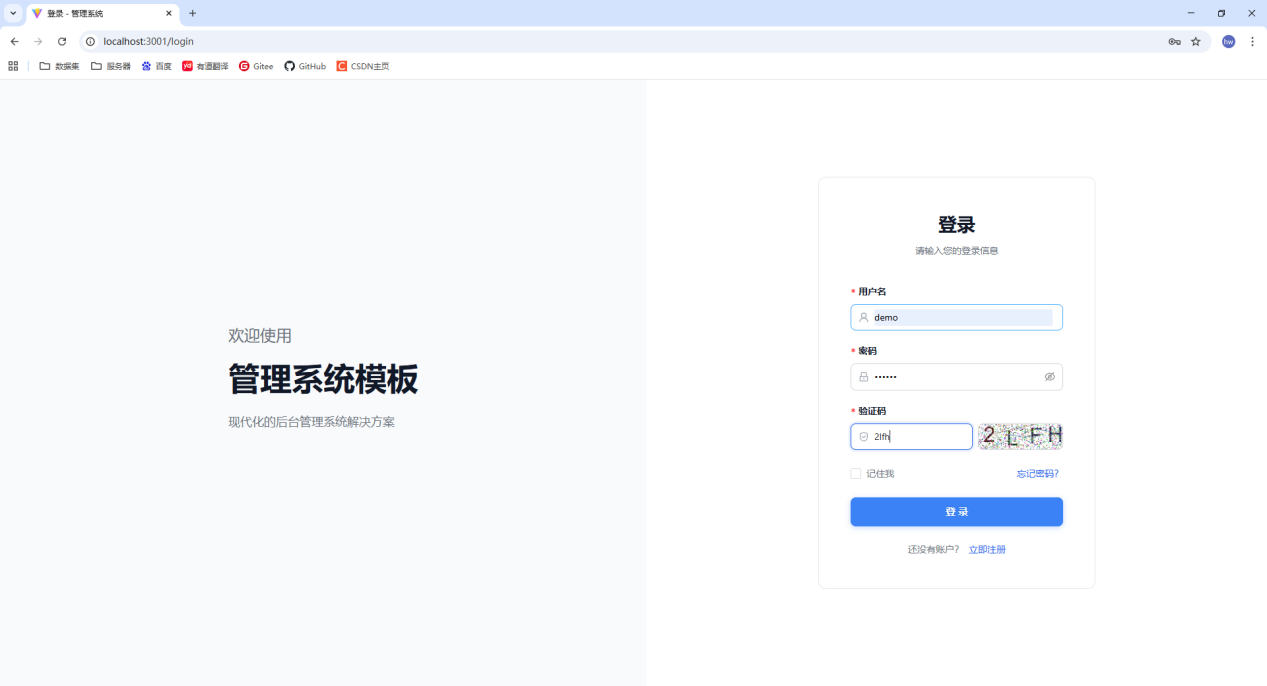
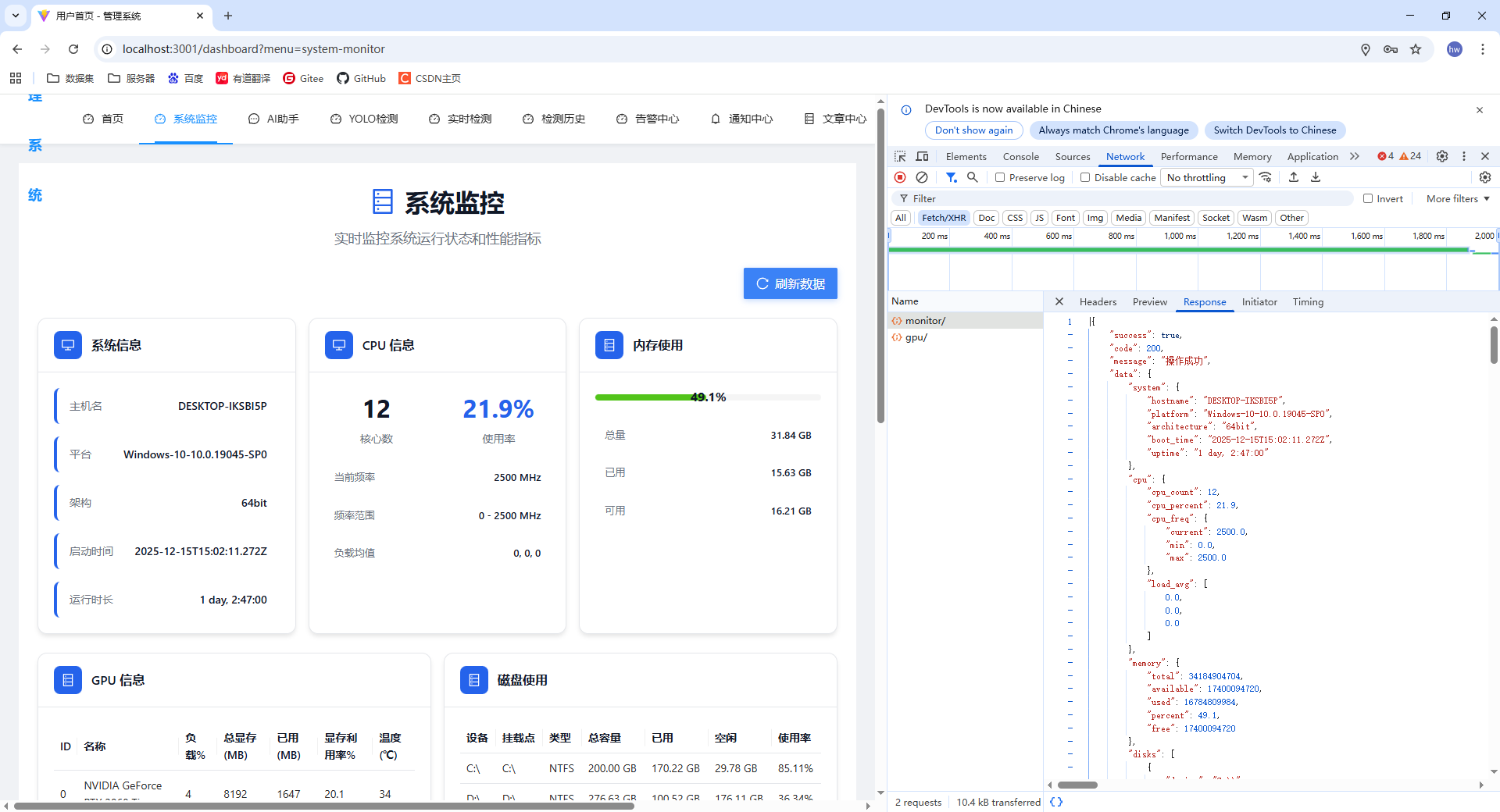
- 若前端操作能与后端正常交互,例如提交数据后后端可正确接收并处理,处理结果能准确反馈至前端页面,则整个程序调试部署流程完成。